
Gérer les Demandes sur Mapado
Attribution des demandes
Découvrez comment gérer et attribuer vos demandes (scolaires, groupes etc...) sur votre interface dédiée.
🎥 Formation vidéo
📖 Guide rédigé
Ce guide complet va vous guider dans la mise en place des demandes sur Mapado.
***Cas d'usage :*Je souhaite que les écoles puissent effectuer des demandes sur mon tarif "scolaire" présent dans mes événements sans impacter ma jauge. Après cela, je veux pouvoir gérer ces demandes et leur attribution.
Étape 1 : Créer un parcours de réservation de type Demande
NOTE
Qu'est-ce qu'un parcours de réservation ? C'est une fonctionnalité permettant de définir le parcours d'achat en ligne du spectateur et notamment la manière dont il peut réserver ou acheter un billet et les informations qu'il devra fournir. Pour comprendre en détails cette fonctionnalité, consultez ce guide : ⭐️ Comprendre et paramétrer les parcours de réservation

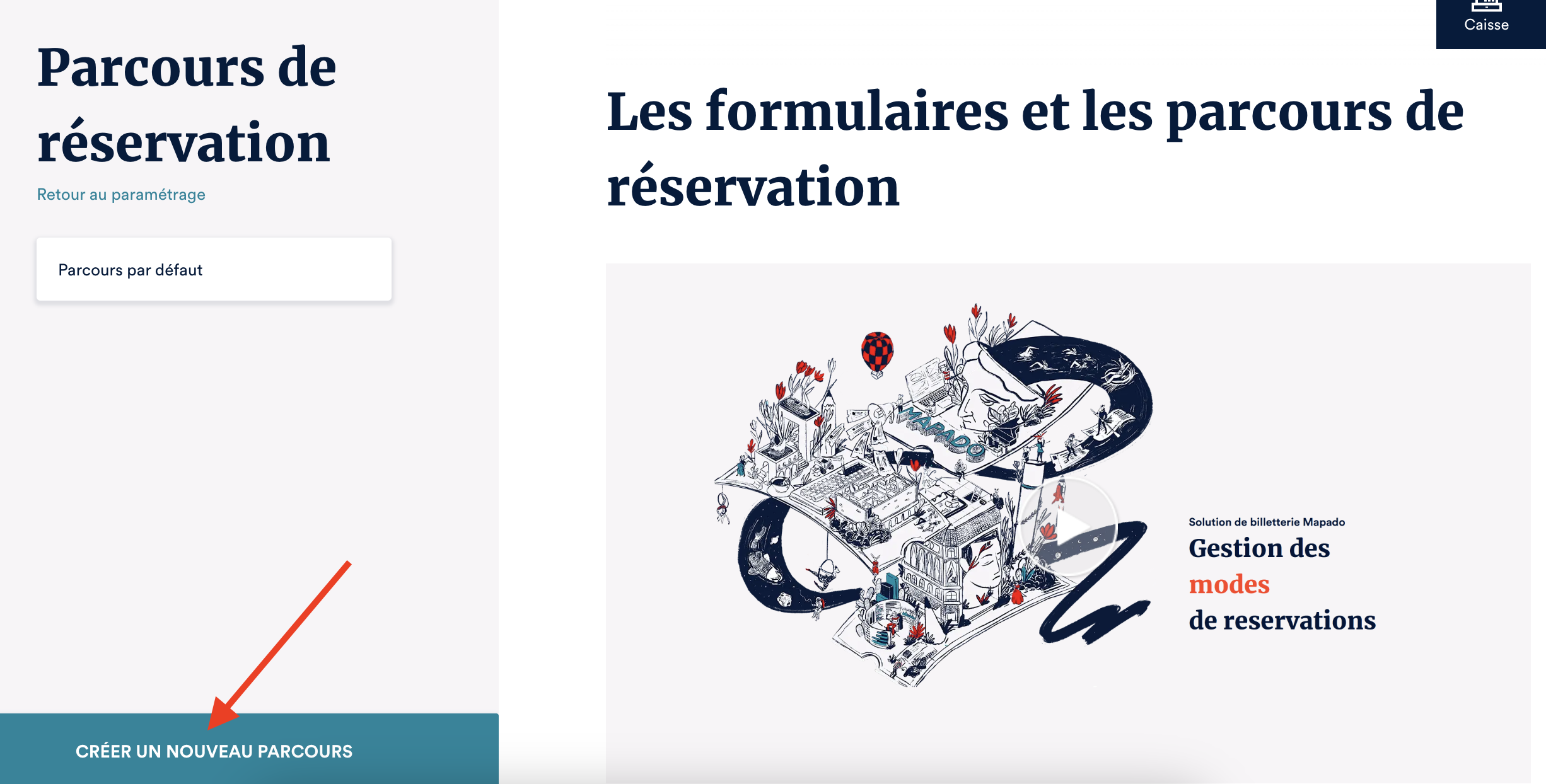
La première étape consiste donc à créer un parcours de réservation de type "Demande". Pour cela, rendez-vous dans vos paramétrages puis dans le menu "Parcours de réservations".
Cliquez sur "Créer un nouveau parcours" et sur la fenêtre qui s'ouvre, nommez votre parcours :
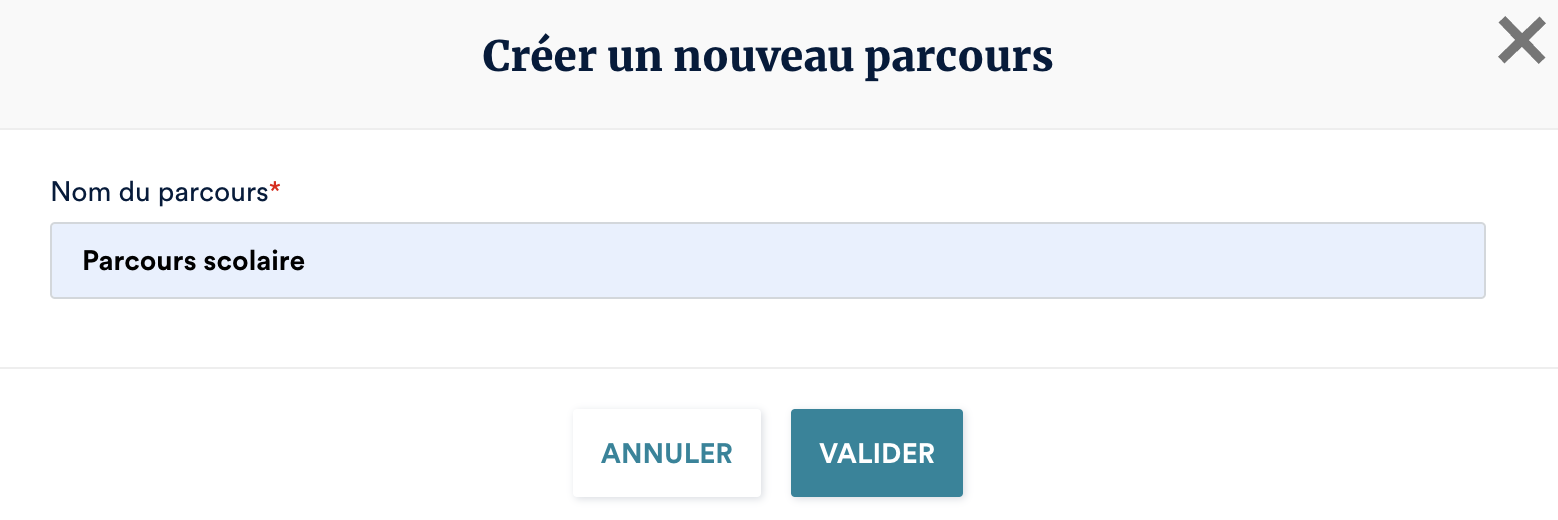
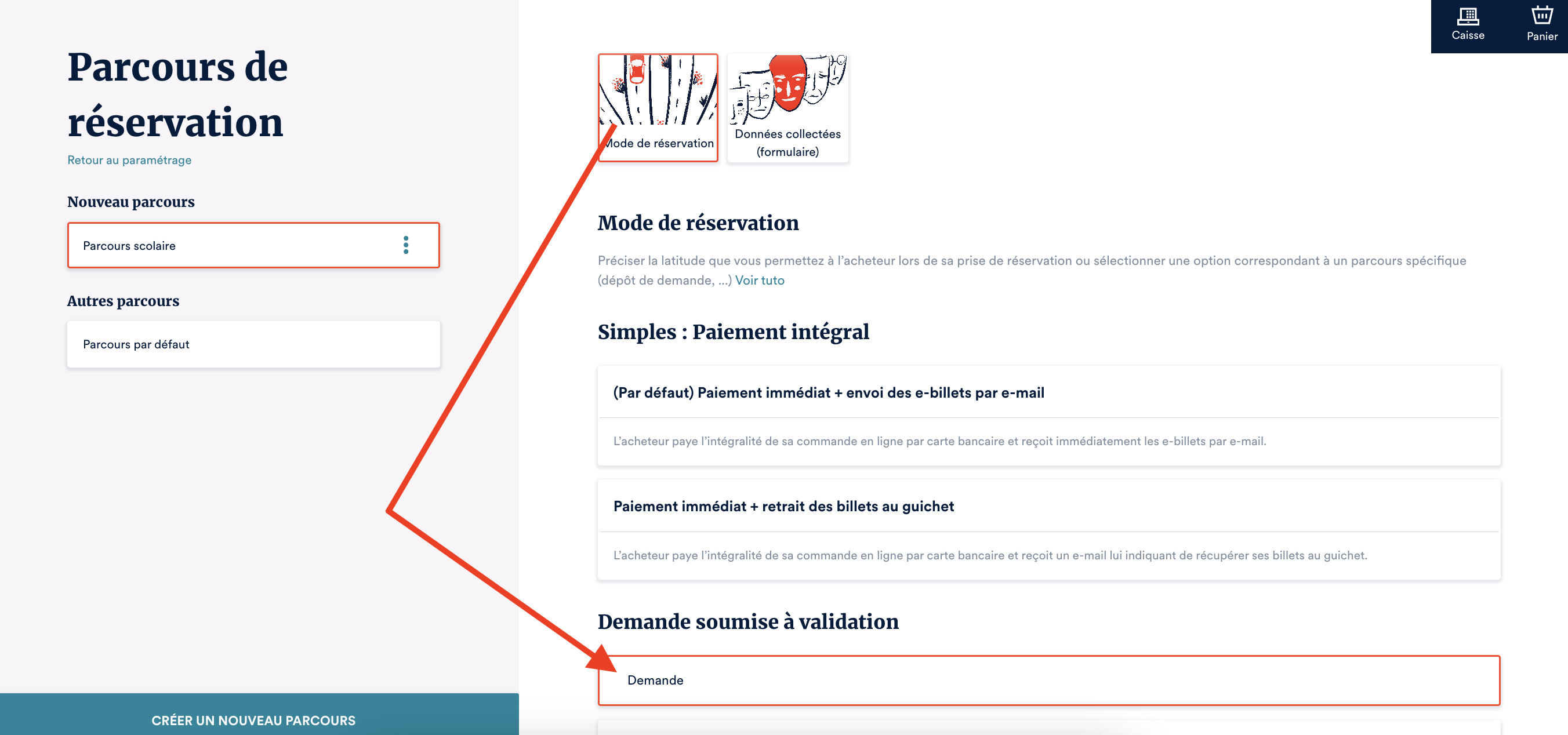
Dans votre nouveau parcours, vous allez sélectionner le mode de réservation de type "Demandes" :
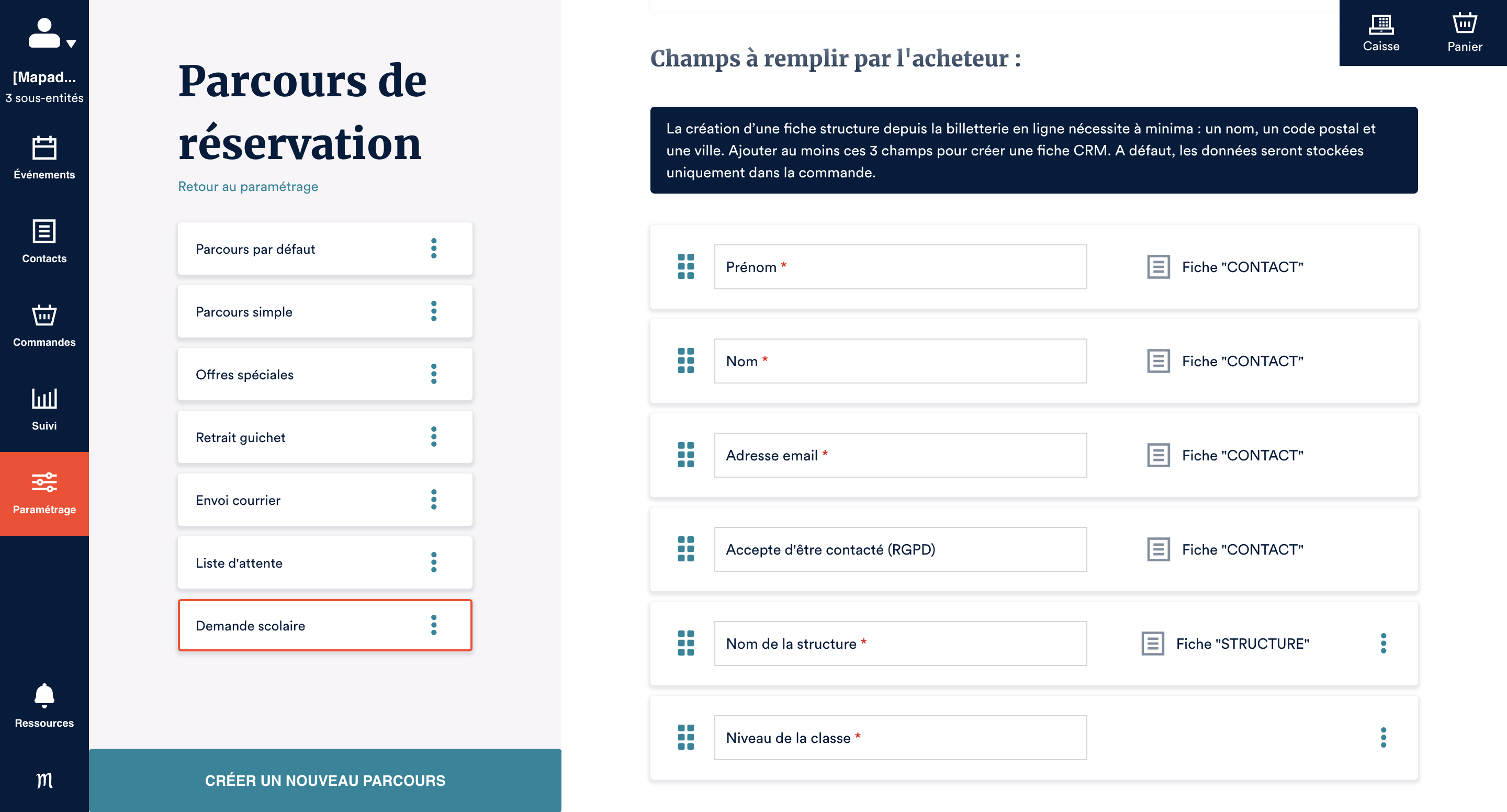
Ensuite, cliquez sur l'onglet "Données collectées" pour personnaliser le formulaire de demande :
NOTE
Suivez notre guide complet pour configurer les formulaires : Configurer les formulaires de collecte de données.

Votre parcours est créé, il vous suffit désormais de l'associer à un tarif !
Étape 2 : Appliquer le parcours "Demande" à un tarif
Rendez-vous dans le paramétrage de votre grille tarifaire.
Il vous faut alors créer un tarif qui sera associé à votre parcours de réservation de type "Demande". C'est grâce à ce tarif que le spectateur pourra effectuer ses demandes dans vos différents événements.
NOTE
Si vous avez déjà un tarif de groupe et/ou scolaire existant, vous pouvez l'utiliser. Vous pourrez toujours créer des réservations et des commandes avec ce même tarif lorsque vous l'utilisez au guichet, le mode de réservation concerne uniquement votre point de vente en ligne.

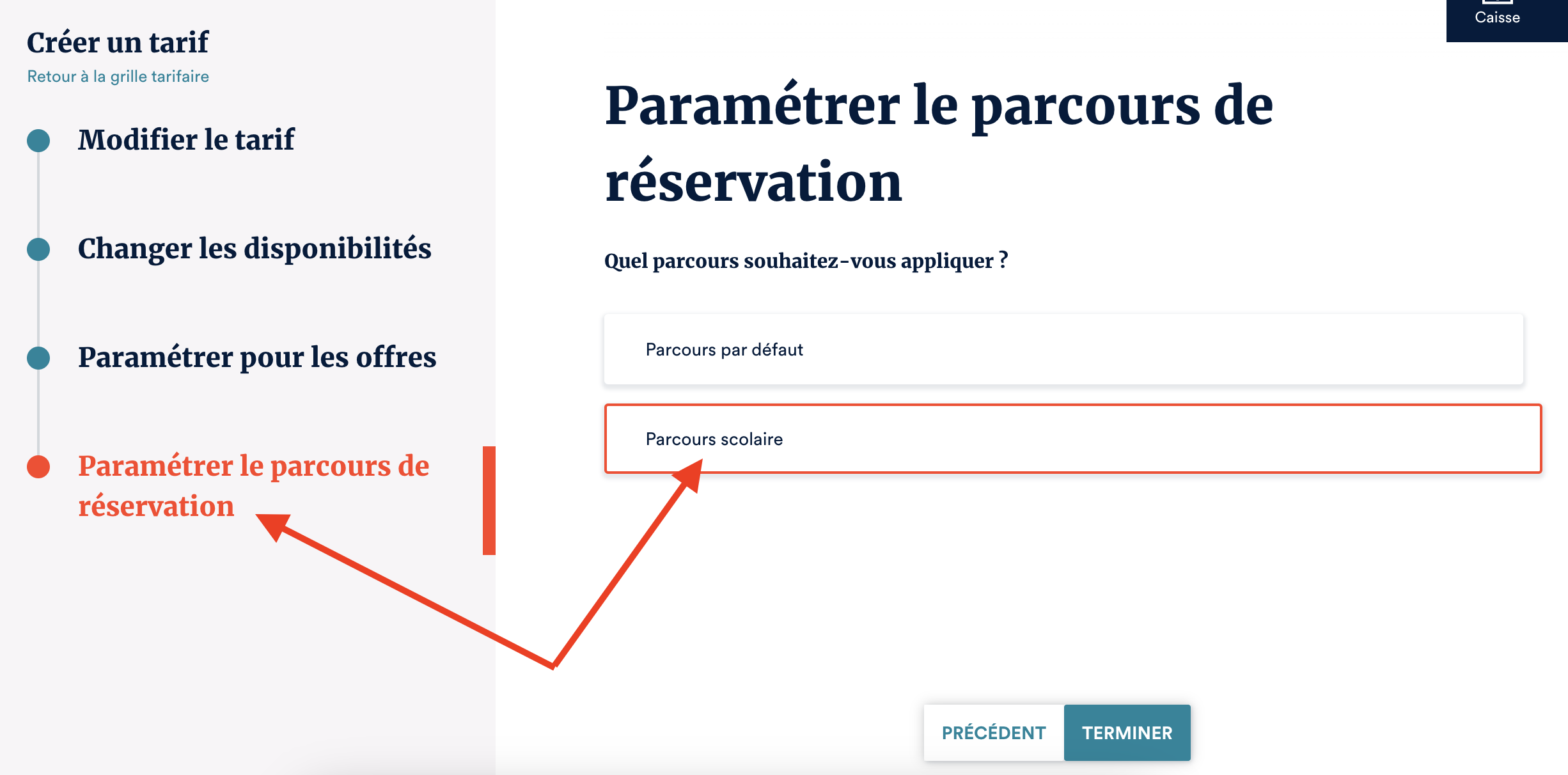
Que vous utilisiez un tarif existant ou que vous ajoutiez un nouveau tarif, vous pourrez accéder à la page "paramétrer le parcours de réservation" et allez pouvoir le rattacher au parcours "Parcours scolaire" que vous venez de créer :
NOTE
Attention : les modifications que vous appliquez sur votre grille tarifaire ne sont pas reportées sur les tarifs déjà paramétrés dans vos évènements. Il est donc indispensable de suivre l'étape 3 si vos tarifs existent déjà dans vos séances.

Étape 3 : Ajouter ou mettre à jour le tarif dans les séances concernées
Vous pouvez associer le parcours de type Demande sur un tarif par le biais des actions en masse : dans le menu Événements, cliquez sur "Créer et gérer mes événements".
Si votre tarif est déjà existant dans vos séances et bien paramétré, il vous suffit de cliquer sur "Tout sélectionner" dans la barre de gauche puis cliquez sur "Tarifs" et sur "Les options de tarif" :
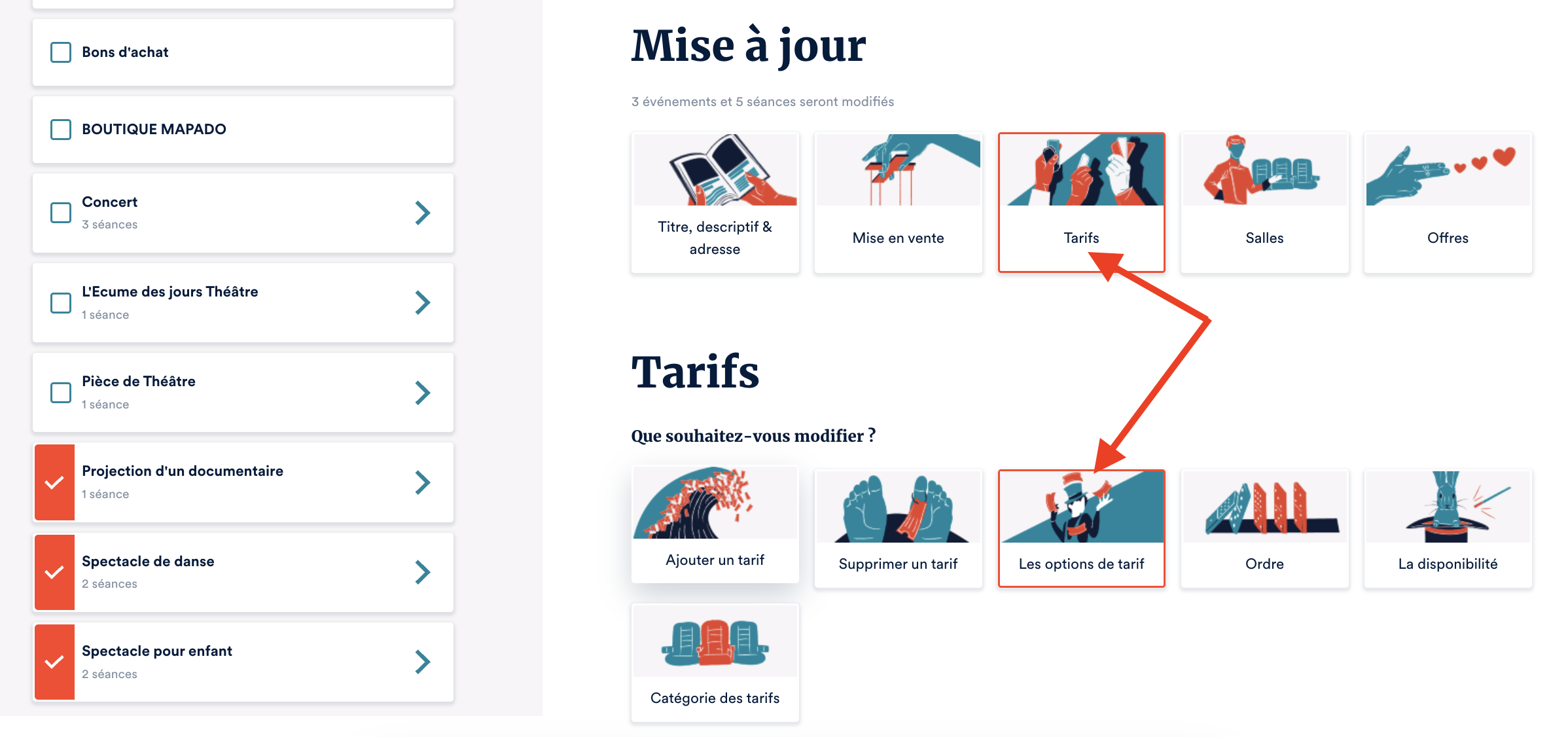
Dans les options de tarif, cochez le tarif sur lequel vous voulez appliquer le parcours.

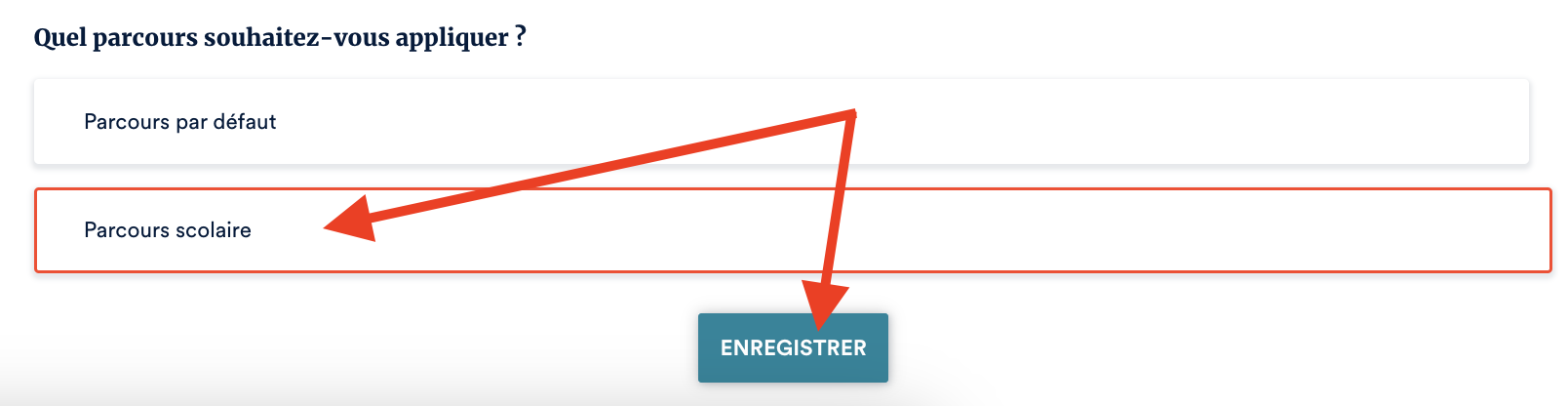
En bas de la page, vous trouverez les parcours, cliquez sur "Parcours scolaire" et enregistrez votre modification.
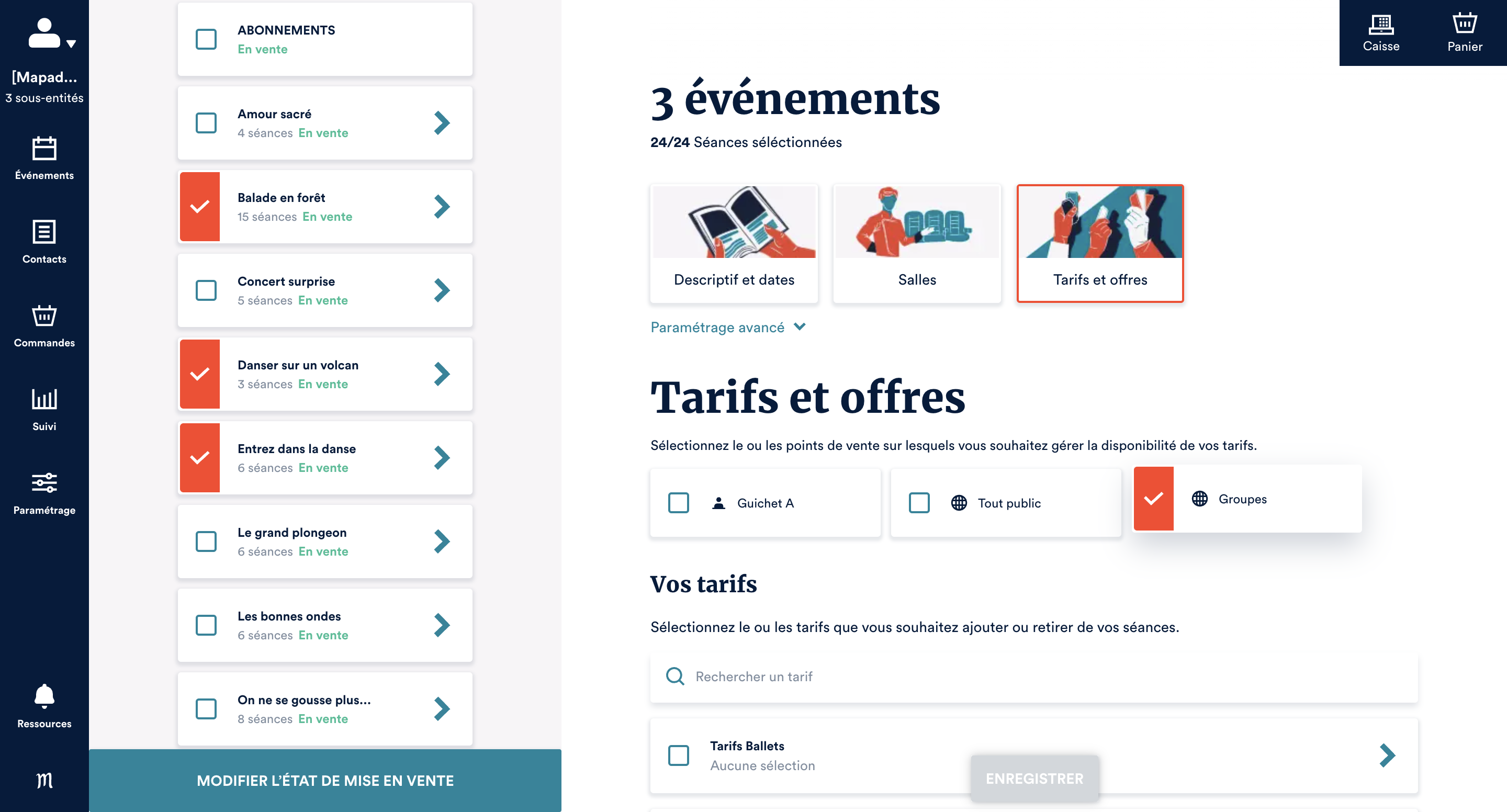
Si votre tarif n'est pas encore présent dans vos séances, il vous suffit de sélectionner vos séances scolaires / groupes puis cliquez sur "Tarifs et offres", choisir votre mini-site groupes ou scolaire, et ajouter votre nouveau tarif.
NOTE
Pour ouvrir un nouveau point de vente en ligne, contactez l'équipe d'assistance à l'adresse support@mapado.com en précisant le nom et l'URL souhaité au format https://XXX.mapado.com

Étape 4 : Vérifier votre parcours de réservation sur votre point de vente en ligne
Sur votre point de vente en ligne, quand un spectateur mettra un tarif de type demande dans son panier, le bouton "Commander" sera remplacé par un bouton "Finaliser ma demande" et nous n'indiquerons plus de montant total.
NOTE
Nous vous recommandons d'Personnaliser ma billetterie en ligne sur votre billetterie en ligne, sur la page d'accueil et sur les pages évènements, pour indiquer qu'il faut réaliser une demande par classe ou par groupe. Cela facilitera grandement le traitement et le suivi de vos demandes par la suite.

Exemple : Je suis un professeur et je souhaite prendre des billets pour 15 participants. J'effectue une demande sur deux séances pour un même groupe, sur le tarif groupe scolaire à 5 euros :
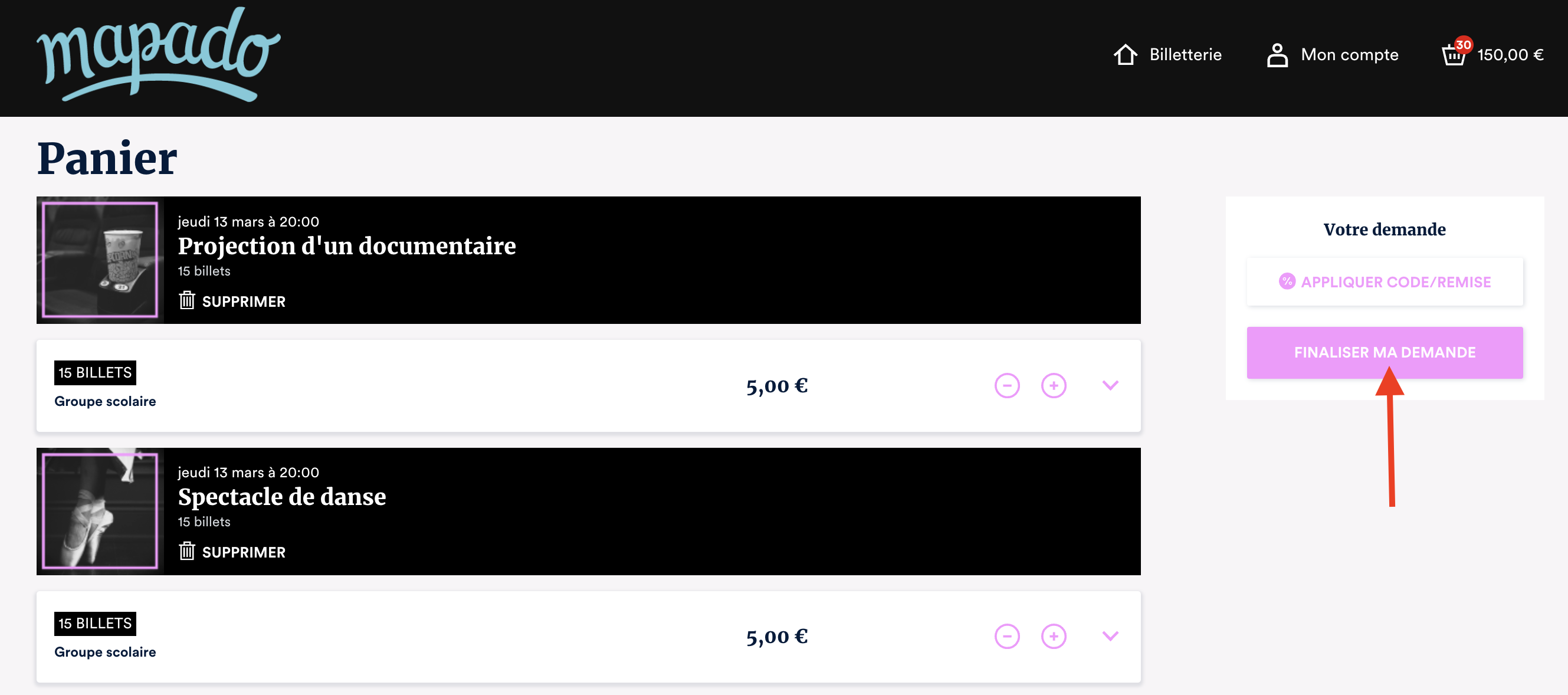
En cliquant sur "Finaliser ma demande" le professeur devra inscrire ses coordonnées et pourra valider sa demande.
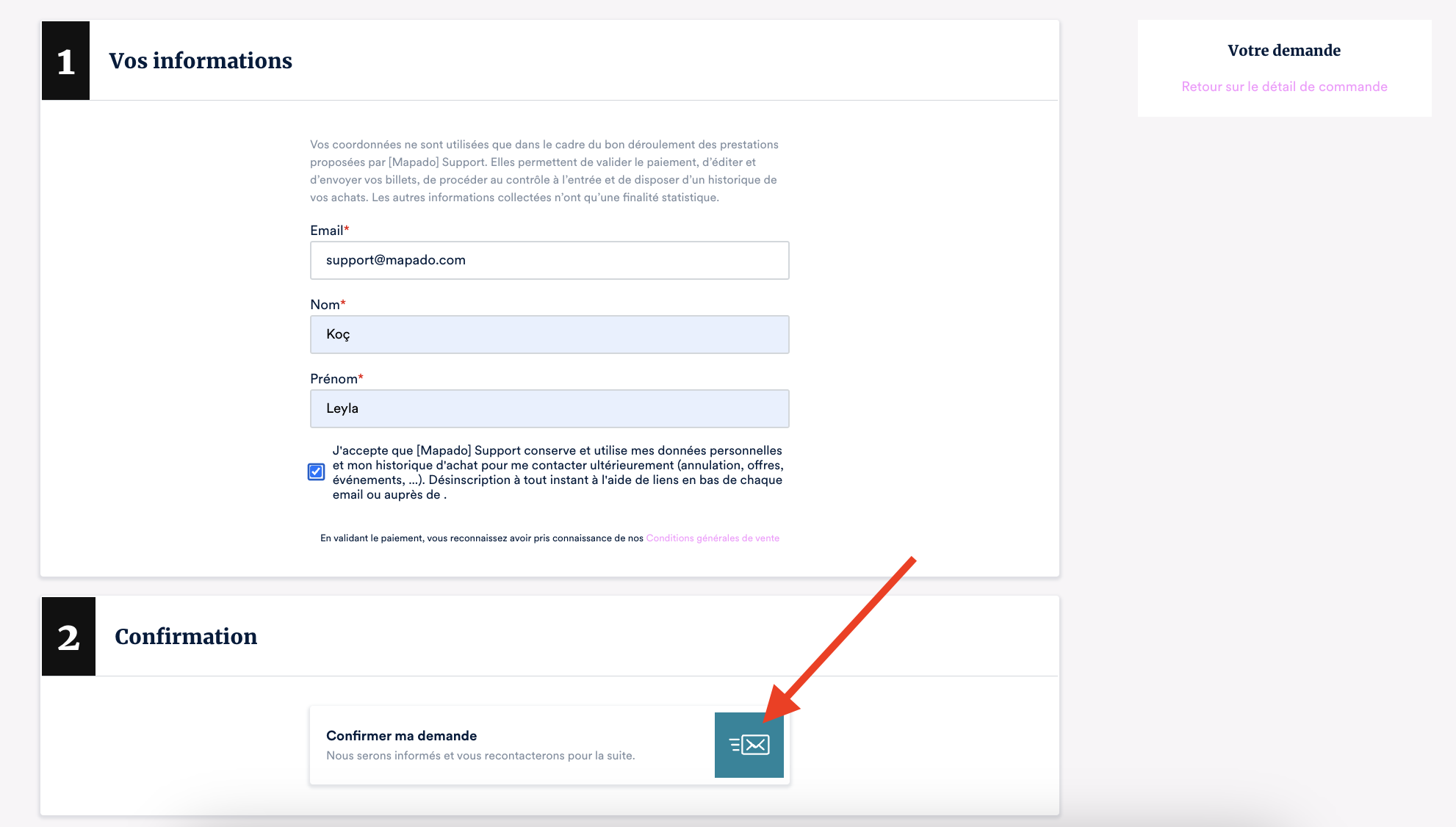
NOTE
Attention : notez qu'il est impossible de faire cohabiter des tarifs de type demande et des tarifs classiques dans un même panier ! De ce fait, nous vous conseillons de ne proposer QUE des tarifs de type demande sur votre mini-site groupes.

Étape 5 : Gérer vos demandes
Depuis le menu "Commandes", cliquez sur "Attribution des demandes" pour accéder à l'interface de gestion des demandes.
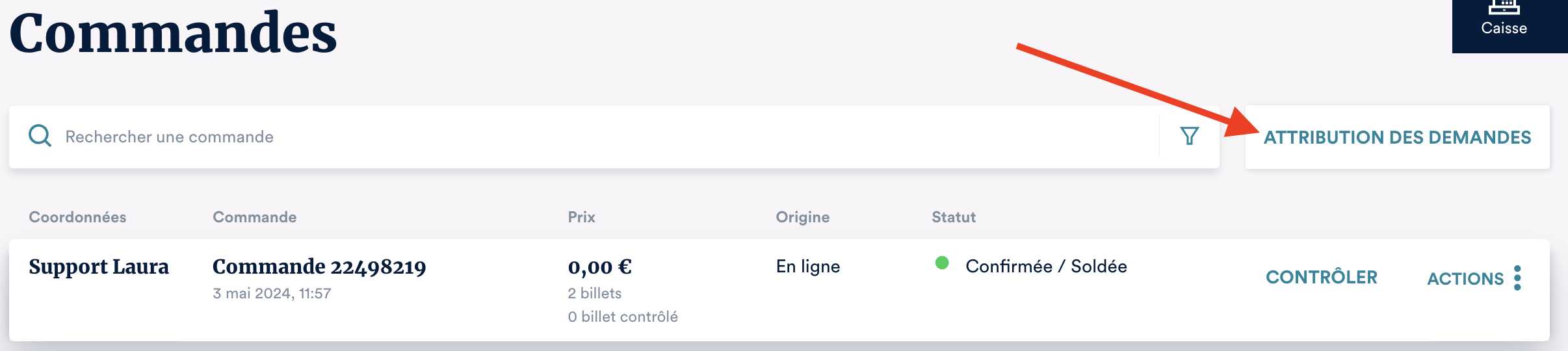
Vous avez sur cette rubrique toutes les demandes comme ci-dessous.
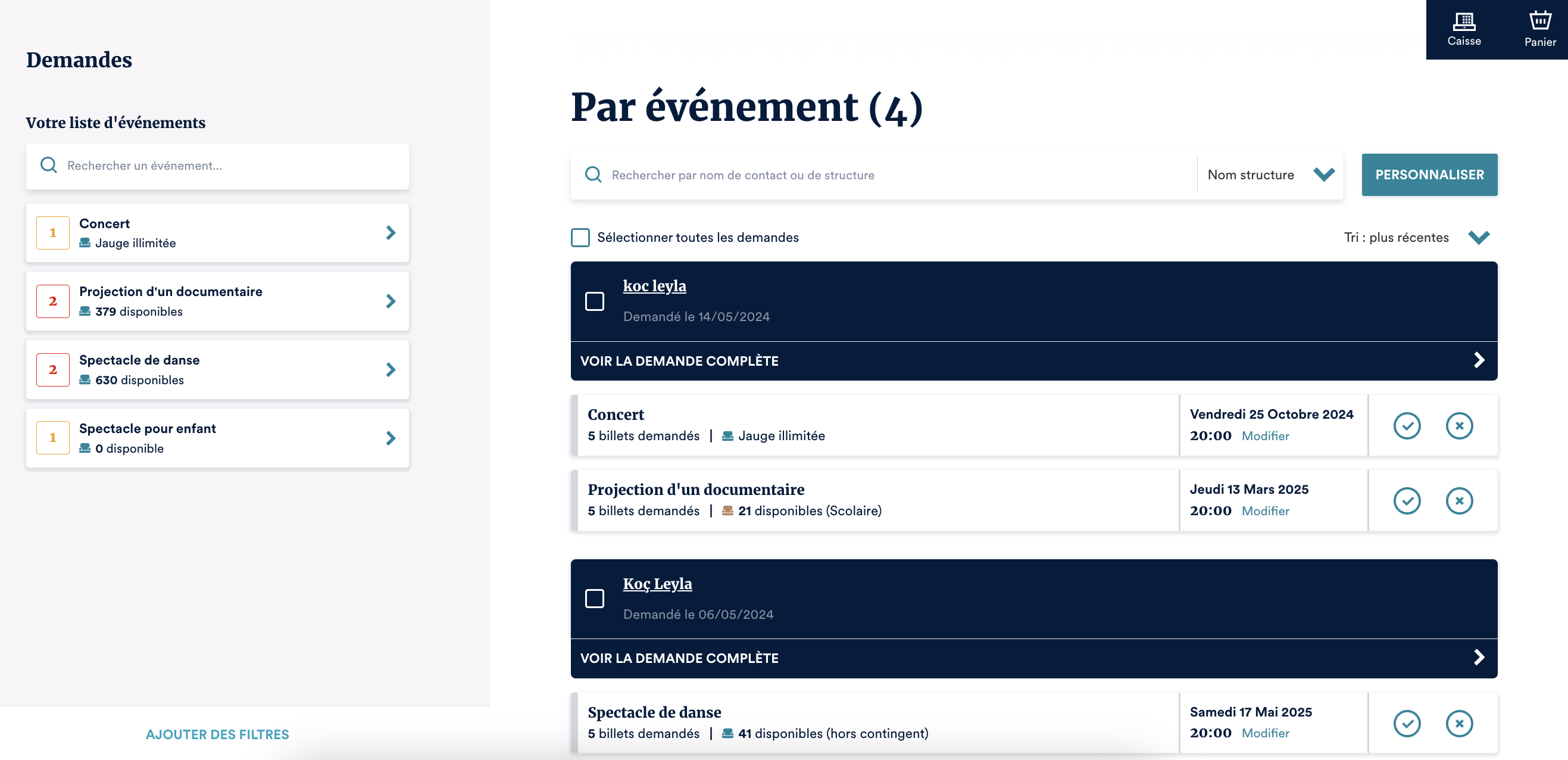
À la gauche de l'écran, vous allez avoir le nombre de demandes effectuées par événements. Vous allez pouvoir appliquer les filtres suivants :
- Par statut de la demande : acceptée, refusée, en attente
- Par contingent : vous allez retrouver les contingents qui sont associés aux demandes effectuées par les spectateurs.
Cela peut être intéressant dans le cas où vous avez de nombreuses demandes.
À la droite de l'écran, vous allez retrouver la liste de toutes les demandes effectuées par les spectateurs. Vous avez la possibilité d'effectuer une recherche par :
- Le nom de la structure
- Le nom du contact
- Le prénom du contact
Vous pouvez aussi personnaliser les données qui s'affichent sur les demandes.
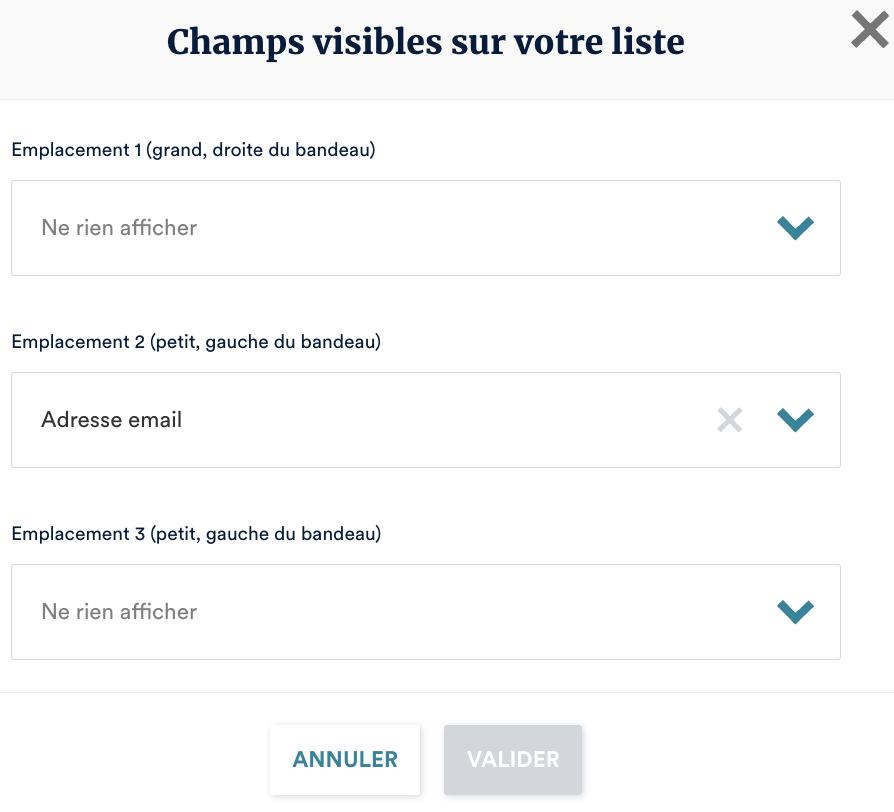
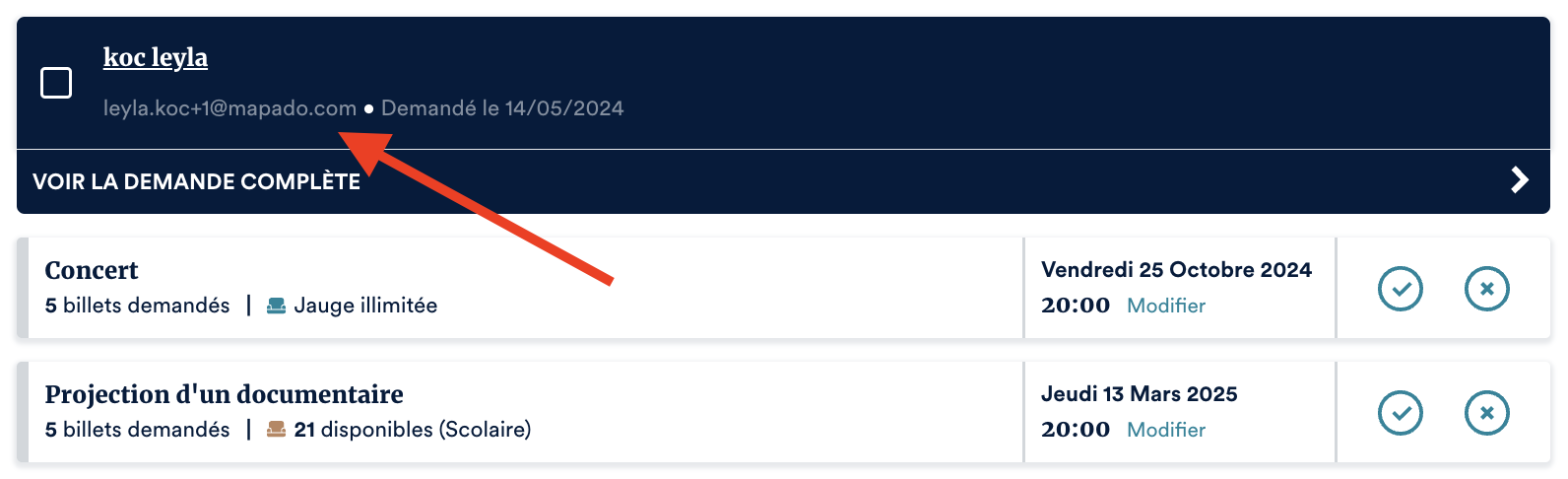
Tout cela vous permet de mieux cibler et rechercher vos demandes.
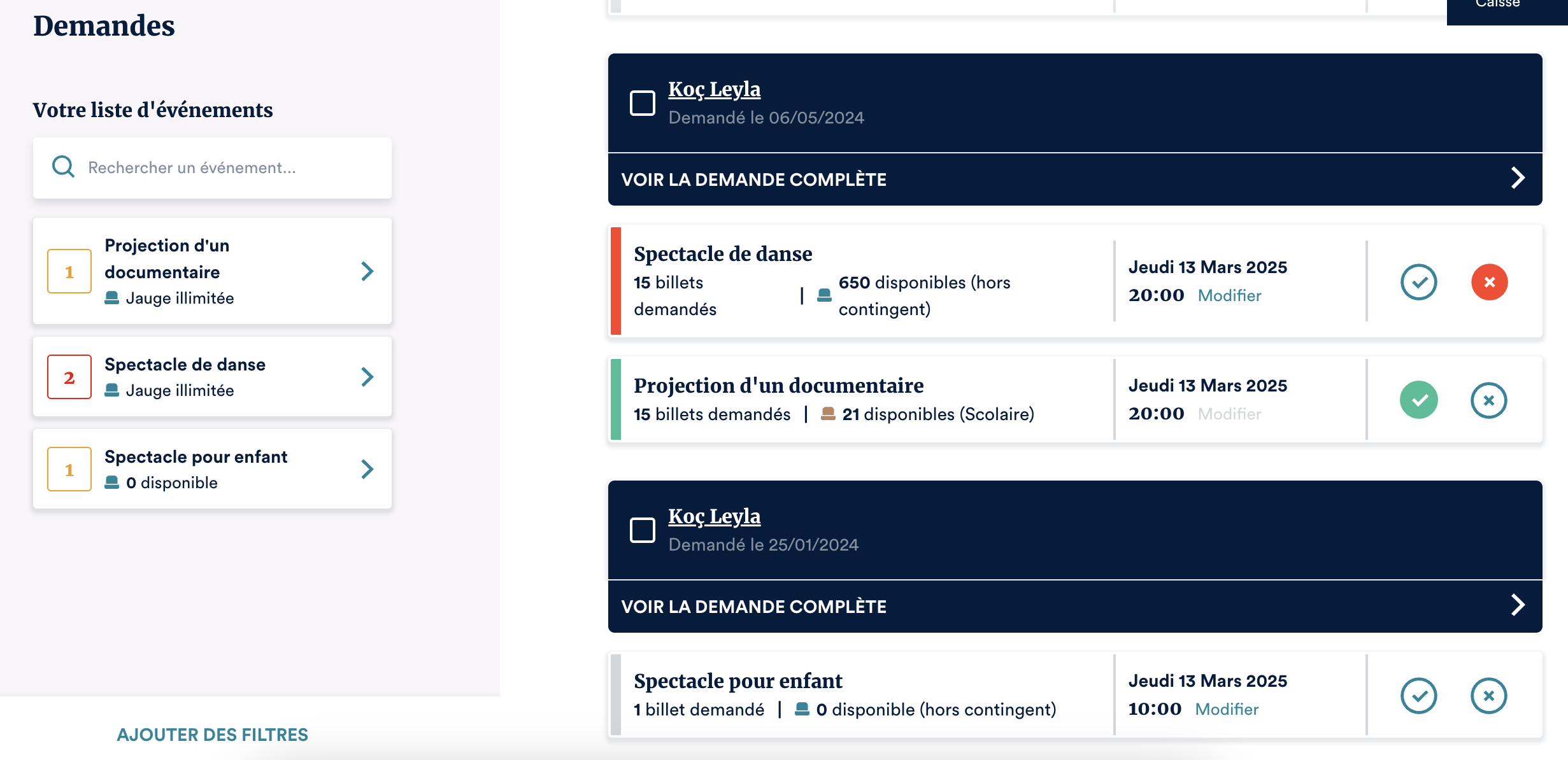
- En cliquant sur le bouton de validation "coche verte" d'une des demandes, vous l'acceptez. La demande conduit alors à la création d'une réservation dont les places impactent la jauge.
- En cliquant sur "croix rouge", vous la refusez.
NOTE
Le fait de cocher une option ou l'autre ne notifie pas le participant. Pour cela, il faut sélectionner la demande puis cliquer sur "Notifier" en bas de l'écran.

En cliquant sur "voir la demande complète", vous accédez au détail de la demande ainsi qu'à la réservation qui a été créé si celle-ci a été acceptée.
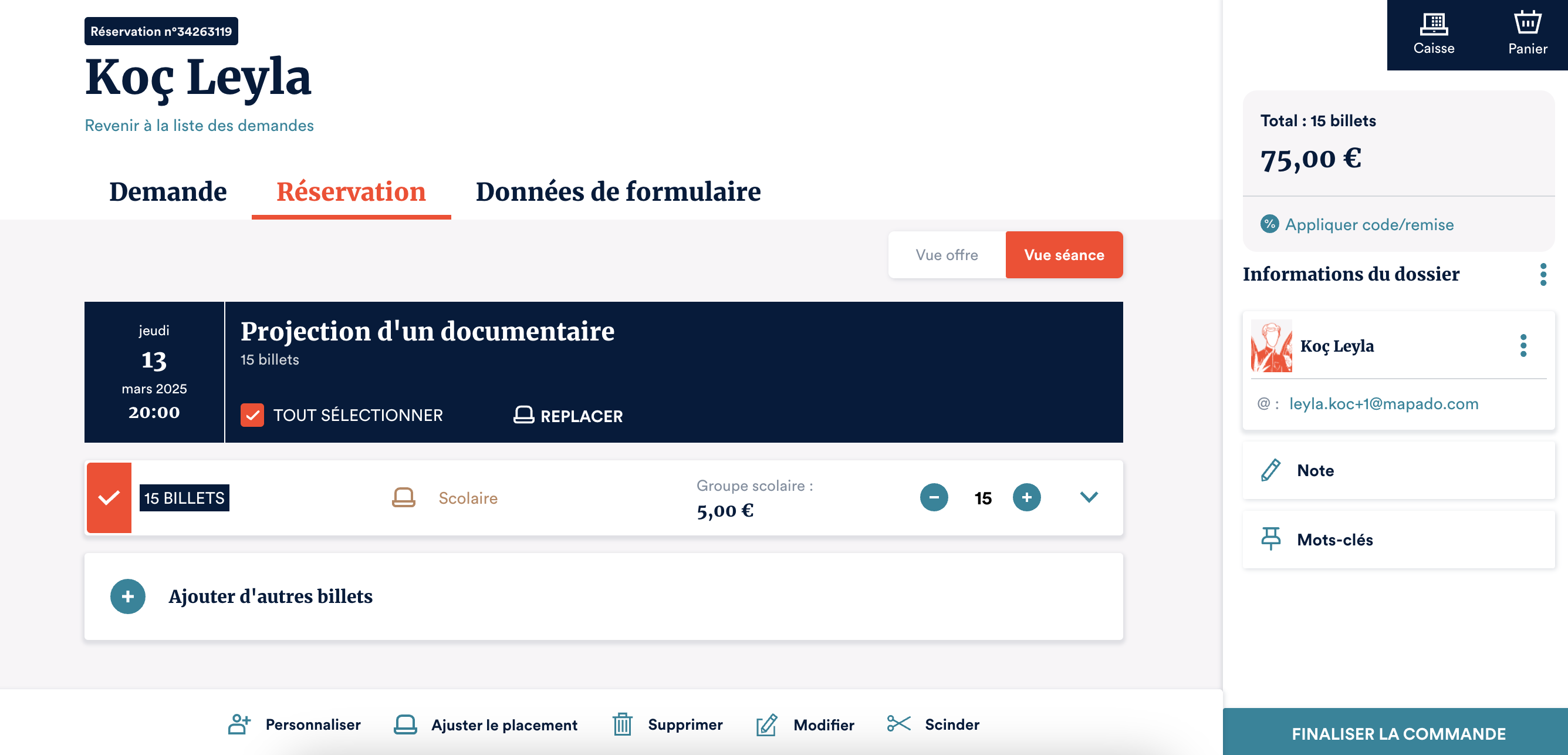
À partir de ce point, vous disposez d'une réservation en tout point identique à un panier que vous auriez "mis de côté".