
Utiliser les mots clés sur les commandes et réservations
Depuis votre espace pro Mapado, vous avez la possibilité d'ajouter des mots clés sur vos commandes. Les mots-clés sur une commande vous permettent ainsi de définir et de classer vos commandes.
L'utilisation de ces tags ne dépend que de vous et de vos besoins ! Vous pouvez les ajouter ou les retirer quand vous le souhaitez.
NOTE
Les mots clés les plus fréquent que l'on a constaté : "billet à imprimer", "PMR" ou encore "à retirer sur place" (ou l'inverse : "Billets retirés").
Mais vous êtes évidemment libre de les utiliser pour vos propres besoins. On a ainsi vu fleurir des "Collège Anne Frank", "A rembourser par virement", "Privatisation Salle Musique", "Expédier le coffret cadeau" ou encore "Avec accès coulisse"

Comment ajouter un mot clé à une commande ?
Vous avez la possibilité d'ajouter un tag à une commande directement. Pour cela, il vous suffit de retrouver la commande que vous voulez qualifier depuis le menu Commandes, depuis la liste des Participants d'une séance, d'un événement ou depuis le Détail d'une Commande.
Direction alors le menu d'actions :
- Écran commandes

- Écran participants

- Écran de détail d'une commande
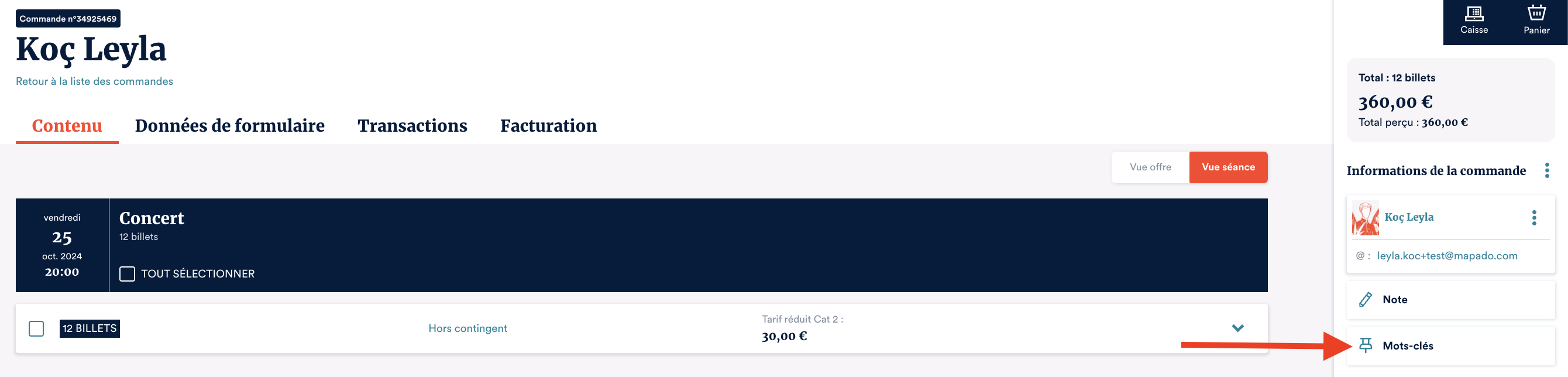
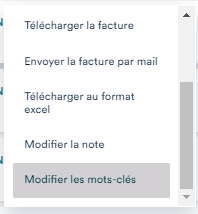
Dans le menu qui s'ouvre alors, recherchez "Modifier les mots clés" dans la liste des actions possibles :
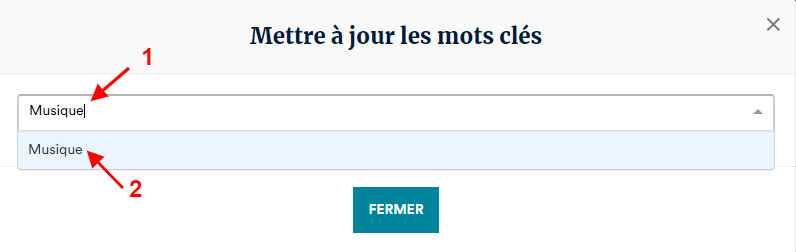
- Vous pouvez alors saisir un mot clé
- Sélectionner le mot clé s'il existe déjà
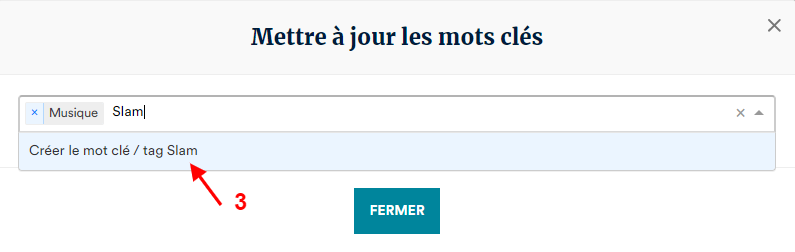
- S'il n'existe pas, il suffit de cliquer sur le lien permettant de le faire.
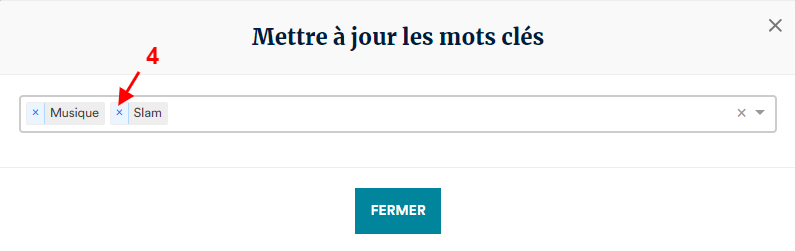
- Vous pouvez aussi utiliser ce même menu pour supprimer les mots clés en trop en cliquant sur la croix à côté du mot clé en question.
Comment utiliser ces mots clés ?
Lorsque vous vous trouvez dans le menu "Commandes" de votre espace pro Mapado, des "étiquettes" de mot clé s'afficheront automatiquement en dessous du numéro de commande, en fonction des événements sélectionnés par le participant.
Exemple : Le bricoleur Bob a réservé des billets pour la salle "Musique", dans la liste des commandes, elle s'affichera alors ainsi :

Vous pouvez ainsi d'un rapide coup d'œil dans votre liste de commandes liées à ce mot clé.
Du côté de la liste des "Participants" pour une séance d'un événement, le mot clé s'affichera ainsi :

Vous avez également la possibilité depuis les filtrer les résultats (que ce soit sur les "Commandes" ou sur les "Participants" d'une séance) en réalisant un tri par mot clé pour ne voir que les commandes qui ont un mot clé "à imprimer" par exemple.
N'hésitez pas à consulter notre tutoriel sur le filtrage des commandes sur ces écrans disponible sur ce lien : Retrouver une commande, une réservation ou un billet