
Est-ce que mon équipement existant est compatible avec Mapado
Vous rejoignez Mapado et vous avez déjà du matériel ou consommables de billetterie ?
Il est possible que vos équipements soient compatibles avec la billetterie Mapado et que vous n'ayez pas à renouveler vos stocks. Les tableaux suivants récapitulent la liste des équipements compatibles ou non. Cette liste peut évoluer avec le temps (avec de nouvelles références testées et/ou rendues compatibles).
Si votre matériel n'est malheureusement non pris en charge, vous pouvez Commander sur la boutique Mapado des équipements et consommables certifiés compatible avec la billetterie.
CAUTION
N'oubliez-pas : Même si vos équipements sont compatibles, il faudra toujours prévoir une Mapado Box par imprimante pour pouvoir imprimer des billets au guichet.
Imprimantes thermiques
| Marque / Modèle | Compatible |
|---|---|
| Star TSP 700 ou 800 avec un port USB intégré | Oui, il suffit de vous équiper d'une Mapadobox |
| Star TSP 700 ou 800 sans port USB intégré | Oui, il suffit de vous équiper d'une Rendre compatible une imprimante STAR TSP 700 ou 800 sans port USB et d'une Mapadobox |
| Boca avec port USB intégré (ex : Lemur DT275, VX Mini) | Oui, il suffit de vous équiper d'une Mapadobox |
| Boca sans port USB (par exemple Boca Mini MB) | Non, et la Mapadobox n'est pas compatible avec les adaptateurs Série-USB |
| Zebra GX420/GK420 avec port USB | Oui, il suffit de vous équiper d'une Mapadobox |
| Imprimante thermique d'une autre marque (par exemple : Citizen, Epson, IER, Evolis, Fujitsu, Seiko...) | Non |
| Autres modèles d'imprimante thermiques chez Star (comme la Star TSP 143) | Non, ce sont des imprimantes à reçu et non à billet |
| Imprimante Laser ou Jet d'encre | Oui, mais ce n'est pas intégré au parcours de vente (vous devrez télécharger des PDF et les imprimer) |
TIP
Sur les imprimantes compatibles (Star, Boca, Zebra), le port USB est au format USB A :
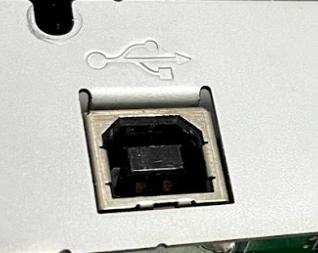
Si vous avez une imprimante Boca, il vous faudra généralement la réinitialiser à ses paramètres par défaut. Pour les imprimantes Star, il faudra aussi Initialiser l'imprimante STAR TSP 700 au déballage et en cas de changement de type de billet après avoir choisi votre format de papier.
Douchette
| Marque / Modèle | Compatible |
|---|---|
| Alps U8000S Brand PDA | Oui, avec le lecteur de code barre intégré |
| Corewise U1, MSM8909, CFON 600 | Oui, avec le lecteur de code barre intégré |
| Elotouch iSeries 3 et iSeries 4 | Oui, avec le lecteur de code barre intégré |
| Unitech (Qualcomm) EA500 et EA502 | Oui, avec le lecteur de code barre intégré |
| Sunmi L2, L2K et L2S (et L2SPRO) | Oui, avec le lecteur de code barre intégré |
| Zebra TC20/25/26 | Oui, avec le lecteur de code barre intégré |
| Cipher Lab (Mobiwire) RS50 | Oui, avec le lecteur de code barre intégré. Manipulations à suivre : - Ouvrir l'application ReaderConf - Dans le menu de l'app (en haut à droite), cocher Enable Reader - Dans le profil de scan > Data Output > Keyboard Emulation choisir KeyEvent |
| Cipher Lab (Mobiwire) RS31/RS35/RS36 | Oui, avec le lecteur de code barre intégré. Manipulations à suivre pour la rendre compatible : Ouvrir l'application ReaderConfig : - Dans le menu de l'app (en haut à droite), cocher Enable Reader - Si on vous propose plusieurs profils de scan, cliquer sur le premier (possiblement nommé "default") - Cliquer ensuite sur Data Output > puis dans Keyboard Emulation choisir KeyEvent pour le *Default Mode.*Sur les RS36, il faut aussi vérifier que dans "Related Settings" que "KeyEventOptimization Mode" soit paramétré sur "Via Software Keyboard". - Dans Auto Enter, choisir "Decoded data + Enter char" - Dans Auto Enter Character, choisir "Space" Bien penser à revenir à l'écran précédent (avec la flèche de retour en bas à gauche) pour voir le message confirmant que les informations sont enregistrées (sur les anciennes versions, un message "Settings Saved Successfully" s'affiche alors). Vous pouvez aussi vérifier dans "Symbologies" que dans 1D Symbologies le format "Code 128" est bien coché, et dans 2D Symbologies, le format "QR Code" est bien coché. Dans l'application Mapado Scan : Ouvrir le menu en haut à gauche, cliquer 5 fois sur numéro de version en bas, puis sur le menu "Paramètres" qui apparait, et choisir les options suivantes : - Mode de contrôle : Scanner IR - Cocher : Demander le focus - Cocher : Réinitialiser le focus - Code du caractère de fin : 62 À noter : sur certains anciens modèles, les boutons de scan latéraux ne sont utilisables qu'un peu plus d'une minute après le démarrage. Il faut aussi bien penser à désactiver le "Software Trigger" (Stop + décocher le "Auto Start"). |
| Toute autre douchette ou smartphone sous Android (version minimum 4, mais au moins 7 conseillée) (par exemple Honeywell 70e sous Android, Honeywell Dolphin CT50 sous Android, smartphone Android sans lecteur 2D, ...) | Oui, mais avec l'appareil photo intégré uniquement |
| Tout iPhone / iPod (version minimum iOS 13), éventuellement équipé d'un accessoire de scan (par exemple Honeywell Captuvo SL22, Koamtac KDC421, Linea Pro 4 ou 5 ...) | Oui, mais avec l'appareil photo intégré uniquement |
| Douchette n'utilisant ni Android ni iOS, ou dépourvue d'écran (par exemple Honeywell 70e Windows CE et Dolphin CT50 sous Windows, Zebra CS4070 / MC2080 / MC2180, CipherLab 8630...) | Non |
TPE Carte Bancaire
Vous pouvez utiliser n'importe quel terminal TPE Carte Bancaire avec Mapado. Cependant, seuls les TPE Ingenico peuvent être connectés à la Mapadobox et recevoir automatiquement le montant.
| Marque / Modèle | Compatible |
|---|---|
| TPE Ingenico avec port USB (sur le terminal ou son socle) | Oui, avec transfert possible du montant automatique depuis le guichet en le reliant à la Mapadobox (Connectez un TPE Ingenico pour synchroniser les montants payés en CB) |
| TPE Ingenico sans port USB | Oui, avec saisie manuelle du montant à payer sur le TPE |
| TPE Verifone | Oui, avec saisie manuelle du montant à payer sur le TPE |
| TPE sans contrat bancaire (par exemple : iZettle, Smile&Pay, Sumup, PAX...) | Oui, avec saisie manuelle du montant à payer sur le TPE (Utiliser une solution comme SumUp, iZettle, Smile&Pay avec Mapado) |
Papier thermique
De façon générale, la solution de billetterie Mapado est compatible avec tous les papiers thermiques existants.
Cependant, certains papiers thermiques peuvent nécessiter un ajustement de gabarit qui peut être facturé, en particulier s'il y a des zones déjà préimprimées (logo, fond coloré sombre...).
| Type de papier | Marque noire au verso | Compatible |
|---|---|---|
| En rouleau | Sans | Oui, pour les imprimantes Star ou Zebra |
| En rouleau | Sur toute la largeur | Oui, pour les imprimantes Star (découpe au milieu de la marque) ou Zebra (découpe à environ 5 mm de la marque) |
| En paravent (< 120g/m2) | Sur le côté haut, à cheval sur le trait prédécoupé | Oui, pour les imprimantes Star |
| En paravent (< 120g/m2) | Sur le côté haut, collée au trait prédécoupé | Oui, pour les imprimantes Star, mais le billet sera coupé au milieu de la marque |
| En paravent (< 120g/m2) | Sur le côté bas, à cheval sur le trait prédécoupé | Oui, pour les imprimantes Star (en choisissant le gabarit "inversé") |
| En paravent (< 120g/m2) | Sur le côté bas, collée au trait prédécoupé | Oui, pour les imprimantes Star(en choisissant le gabarit "inversé"), mais le billet sera coupé au milieu de la marque |
| En paravent | À environ 1,5 cm du trait de découpe, sur le billet | Oui, pour les imprimantes Boca |
| En paravent | À environ 1,5 cm du trait de découpe, sur la souche | Oui, pour les imprimantes Boca (en choisissant le gabarit "inversé") |
| En paravent | À environ 5 mm du trait de découpe | Oui, pour les imprimantes Zebra |
En cas de doute, vous pouvez nous contacter à l'adresse suiviprojet@mapado.com pour une étude de compatibilité plus avancée.