
⭐️ Gérer les transactions sur les commandes
Gérer les transactions
Dans ce module, découvrez comment effectuer des actions de transactions sur vos commandes pour corriger, encaisser ou décaisser.
🎥 Formation vidéo
📖 Guide rédigé
Rendez-vous dans l'onglet "Commandes" puis cliquez sur une commande puis sur l'onglet "Transactions".
Comprendre les boutons "Encaisser" et "Décaisser"
Les boutons "Encaisser" et "Décaisser" sont présents dans l'onglet "Transactions" de chacune de vos commandes :
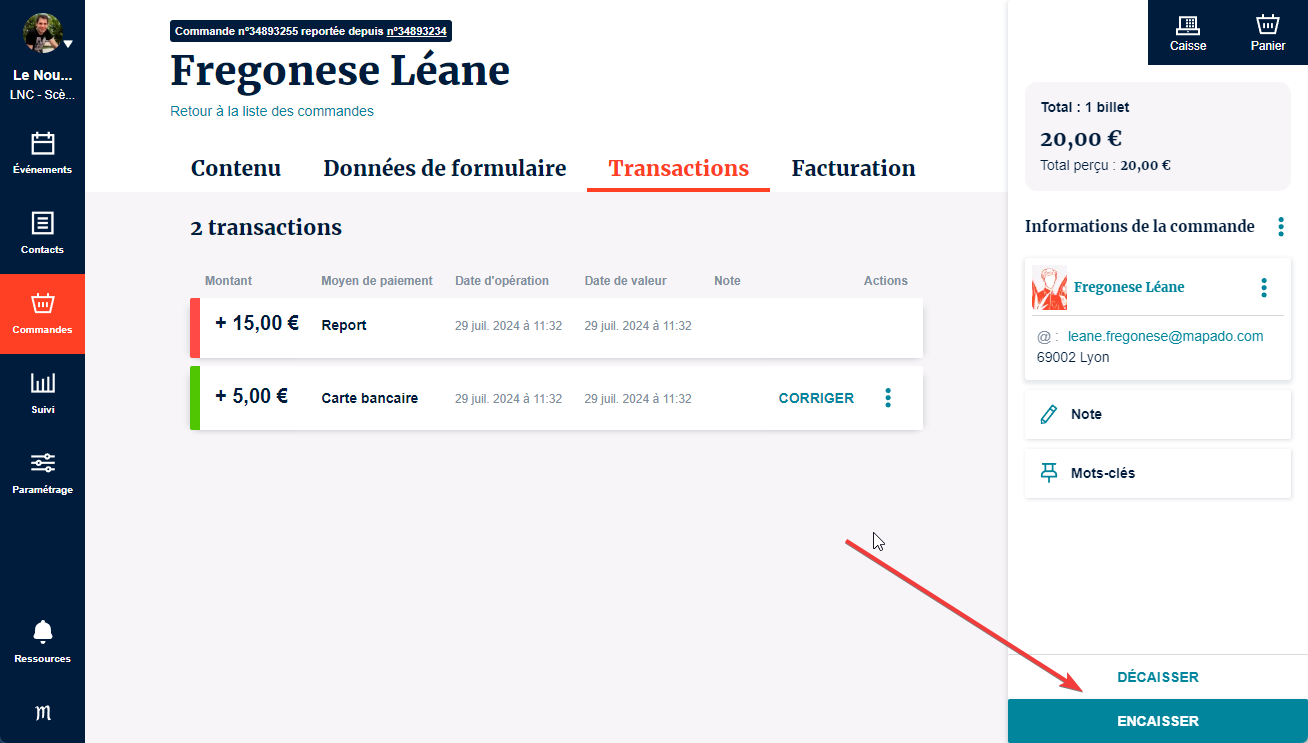
Encaisser
Recevoir de l'argent (paiement). Sur les lignes de transaction, un encaissement est reconnaissable grâce au "+" qui figure devant le montant.
Décaisser
Rendre de l'argent (remboursement).
Sur les lignes de transaction, un décaissement est reconnaissable grâce au "-" qui figure devant le montant.
NOTE
Ces boutons sont à utiliser dans certains cas de commandes et non pas dans un usage "classique".

Les transactions sur les sorties de caisse
Dès lors que vous effectuez un remboursement, un encaissement, un décaissement, une correction,... cela génère une ligne de transaction, qui, même dans le cas d'une transaction annulée (ex : +5 € par CB -5 € par CB = 0 € en CB), est conservée. En effet, toute transaction effectuée doit être consignée, il s'agit d'une obligation légale. C'est la raison pour laquelle vous pouvez voir apparaître des transactions qui vous semblent "inutiles" dans vos documents de sortie de caisse par exemple, mais qui le sont au regard de la loi.
Voir les transactions supplémentaires
Dès lors qu'une modification a lieu depuis les transactions, un nouveau bouton apparaît dans l'onglet Transactions "Voir plus transactions supplémentaires" (en haut à droite des lignes de transactions). Si vous cliquez dessus, vous pourrez constater de toutes les modifications effectuées. Exemple : Après avoir utilisé le bouton "Corriger", dans cet exemple, on peut voir que 96 € ont été décaissés par Carte bancaire pour annuler la transaction initiale (96-96 = 0) et que 96 € ont été encaissés par Chèque ensuite.
