
Rembourser une commande sous la forme de bon d'achat (avoir)
Mapado vous permet d'effectuer un remboursement sous la forme d'un bon d'achat (avoir). Ce guide vous explique la démarche à suivre.
Cas d'utilisation :
- Vous avez effectué un report et la nouvelle commande contient un trop perçu que vous souhaitez transformer en bon d'achat
- Vous souhaitez rembourser un participant sous forme d'avoir.
Rembourser par un avoir un billet ou plusieurs billets
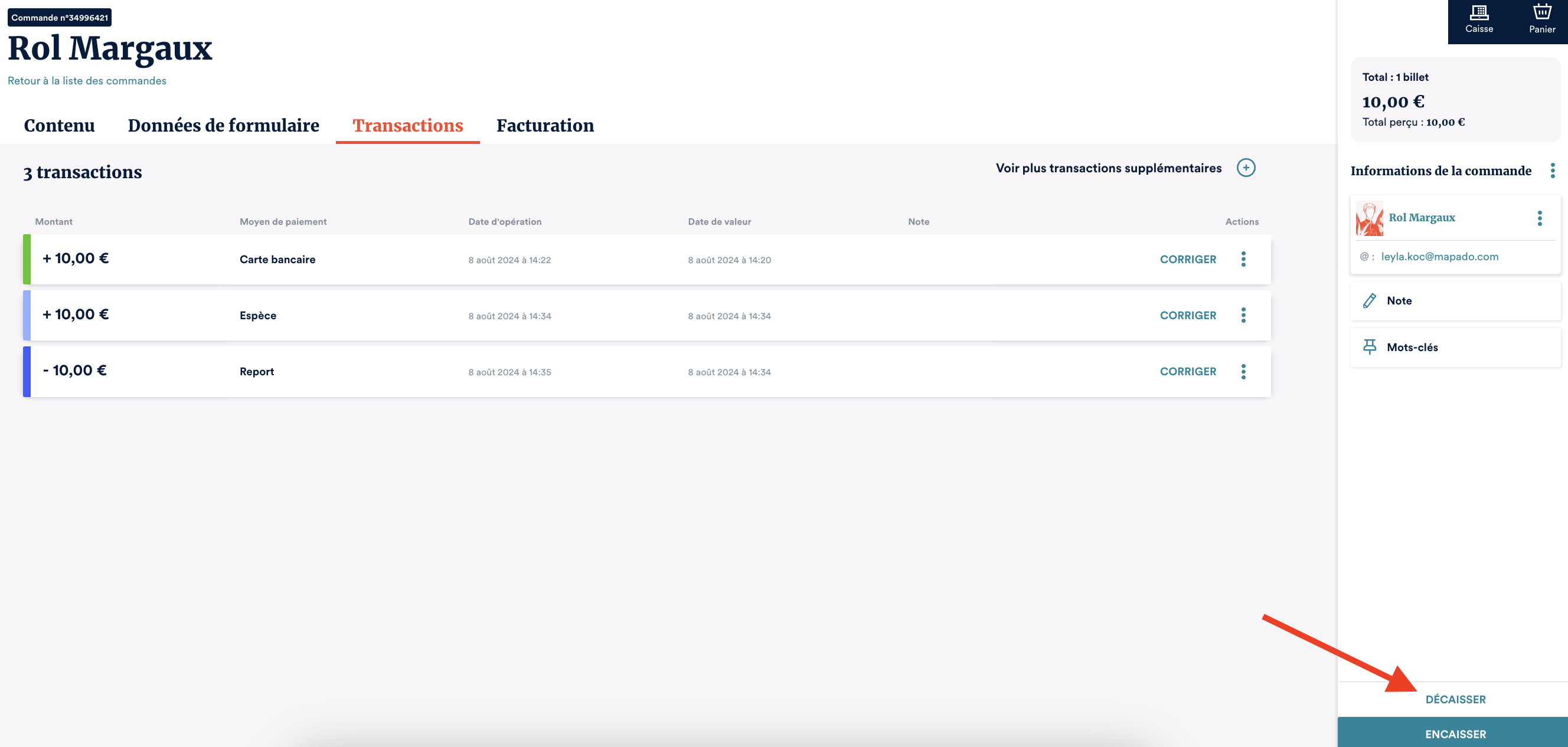
Rendez-vous dans l'onglet Transactions de la commande concernée. Cliquez sur "Décaisser" en bas à droite de votre écran.
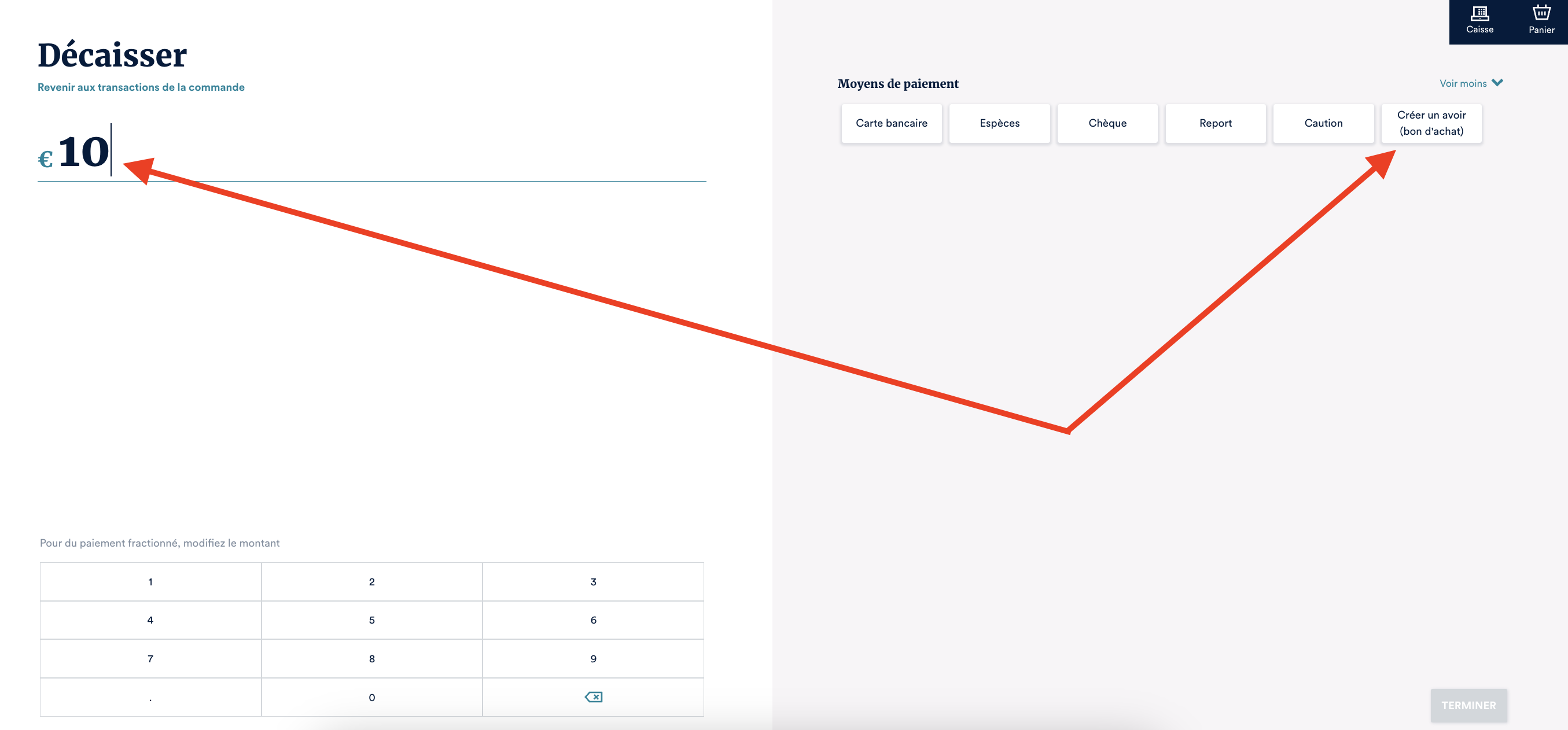
Renseignez en haut à gauche de votre écran le montant du ou des billet/s à rembourser sous forme d'avoir. Cliquez sur le "moyen de paiement" Créer un avoir (bon d'achat).
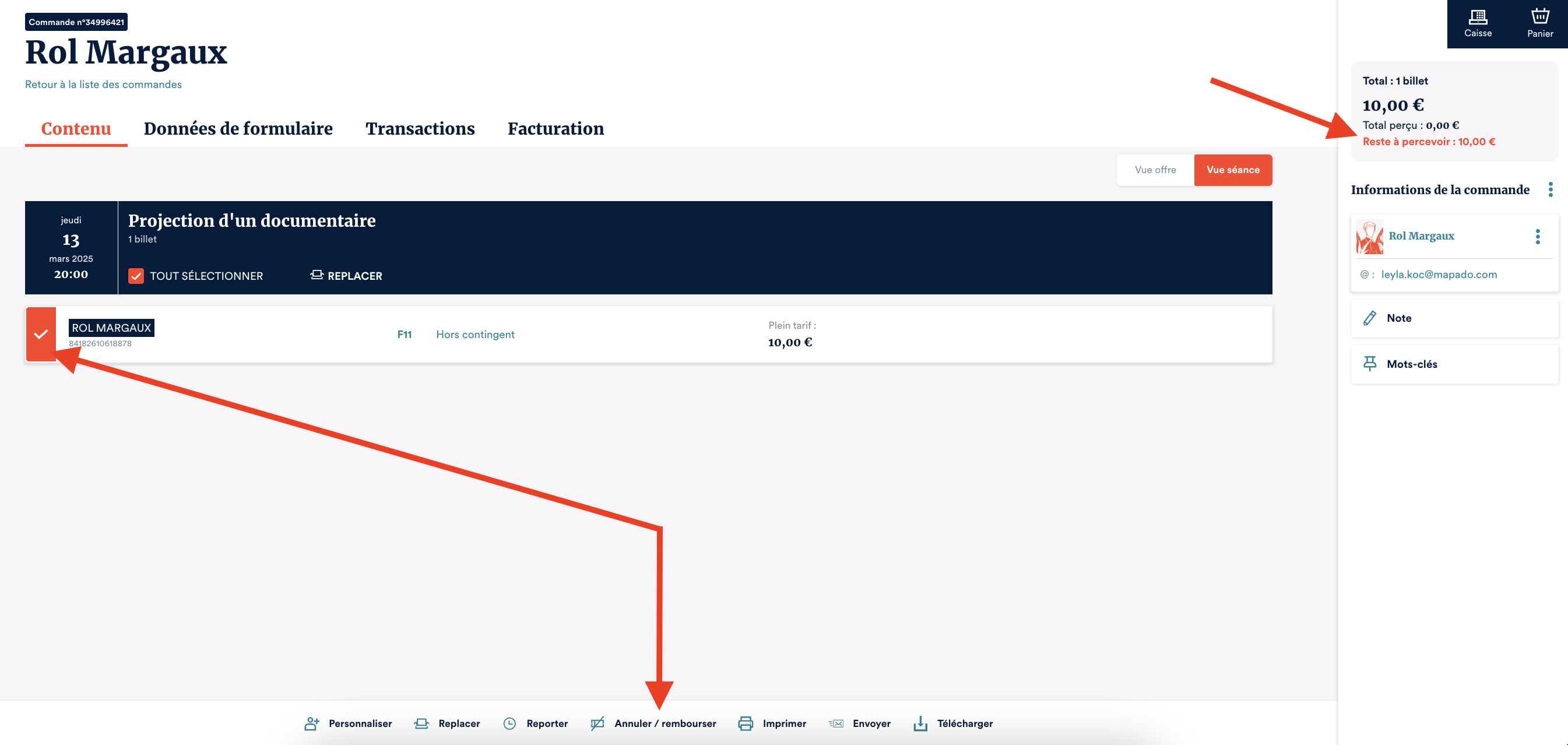
Un "reste à percevoir" du montant décaissé s'affiche alors. Pour rééquilibrer cela, rendez-vous dans le "Contenu" de la commande concernée. Sélectionnez le/s billet/s qui a/ont été remboursé/s puis cliquez sur "Annuler/Rembourser" en bas de votre écran.
Vous arrivez alors sur l'interface affichant les moyens de paiement / remboursement. Effacez alors le montant de la place de sorte à vous retrouver avec un montant à 0€ comme sur l'écran ci-dessous.
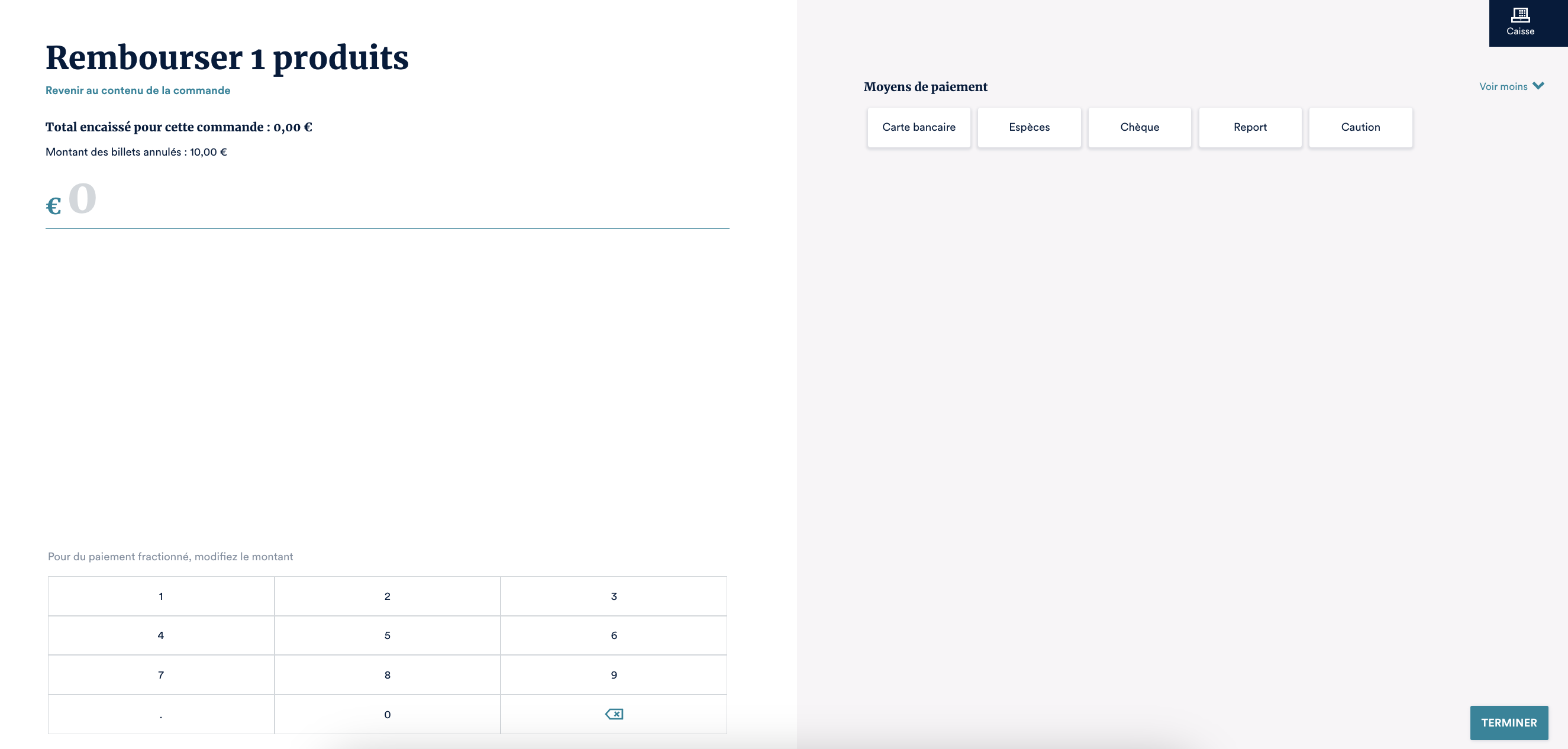
Cliquez ensuite sur "Terminer" sans renseigner de montant ni de moyen de remboursement.
Vous pourrez ainsi constater dans les "Transactions" de la commande qu'une nouvelle ligne est apparue faisant figurer le code de bon d'achat à fournir à votre participant et que votre commande est bien équilibrée :
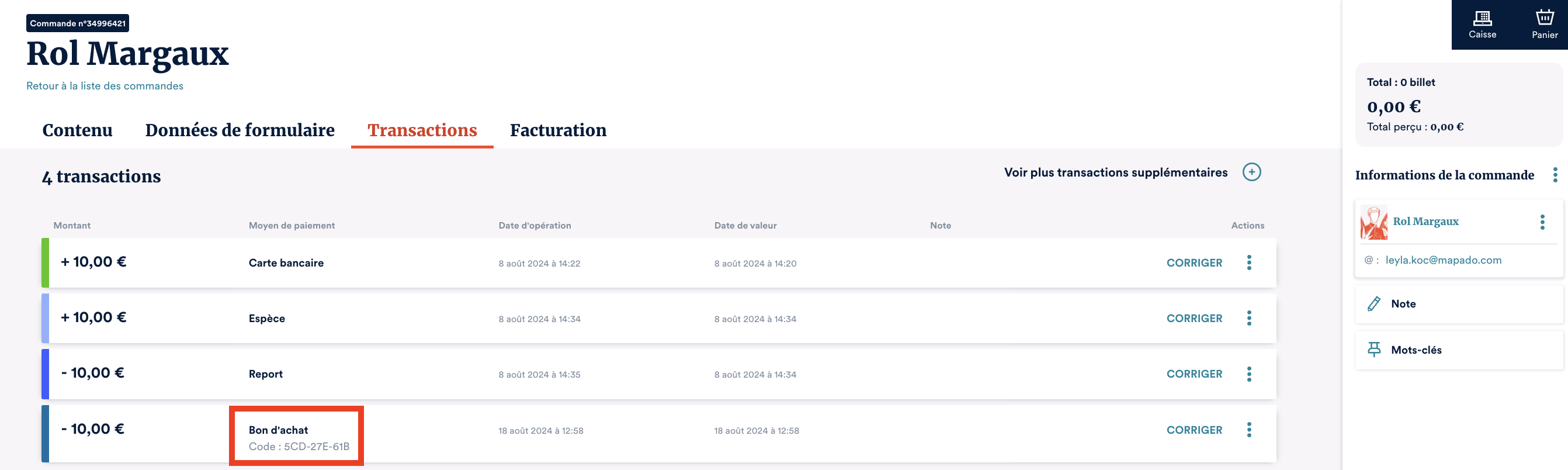
A noter que ces 2 étapes peuvent s'inverser :
- Annulez / Remboursez la place en laissant cette fois le montant de celle-ci, en ne renseignant aucun moyen de paiement et en cliquant sur "Terminer" : vous créerez ainsi un "trop perçu" du montant de la place que vous venez d'annuler.
- Rendez-vous dans l'onglet Transactions, cliquez sur "Décaisser" en bas à droite de votre écran, laissez le montant à rembourser sous forme d'avoir et cliquez sur le "moyen de paiement" Créer un avoir (bon d'achat).
Vous constaterez alors dans le volet "Transactions" de la commande qu'une nouvelle ligne est apparue faisant figurer le code de bon d'achat à fournir à votre participant et que votre commande est bien équilibrée.
Rembourser un trop perçu
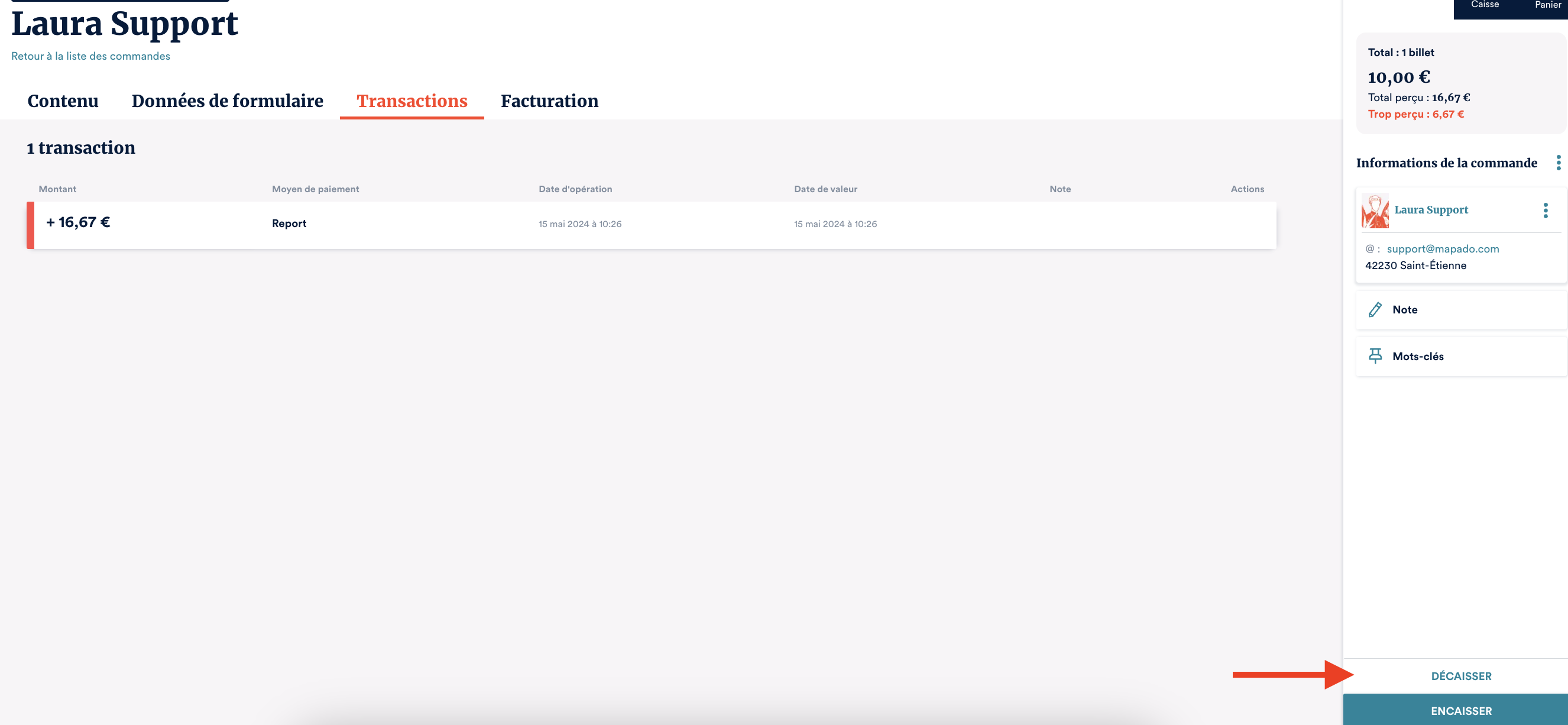
Rendez-vous dans l'onglet Transactions de la commande concernée et cliquez sur "Décaisser" en bas à droite de votre écran.
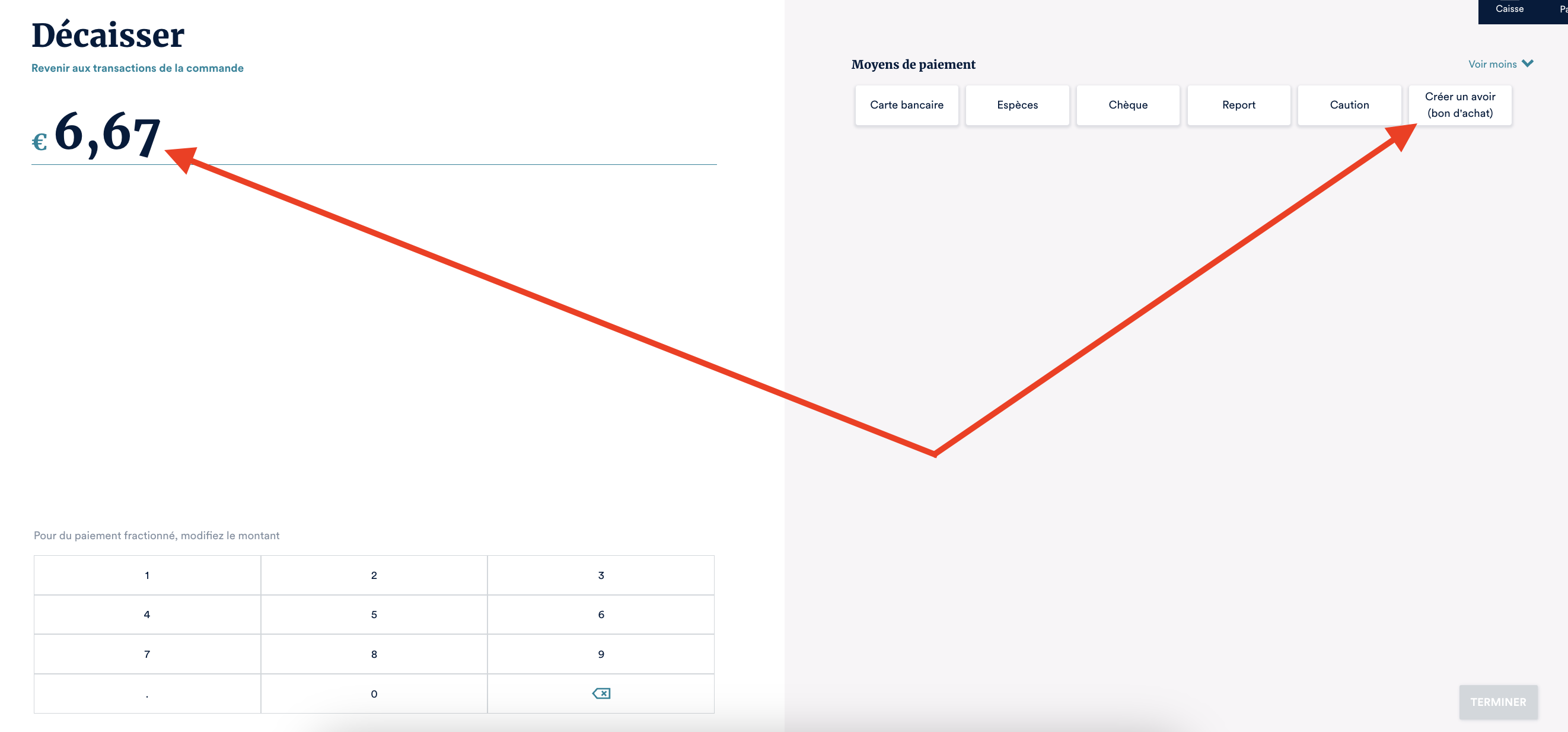
Renseignez en haut à gauche de votre écran le montant du ou des billet/s à rembourser sous forme d'avoir et cliquez sur le "moyen de paiement" Créer un avoir (bon d'achat).
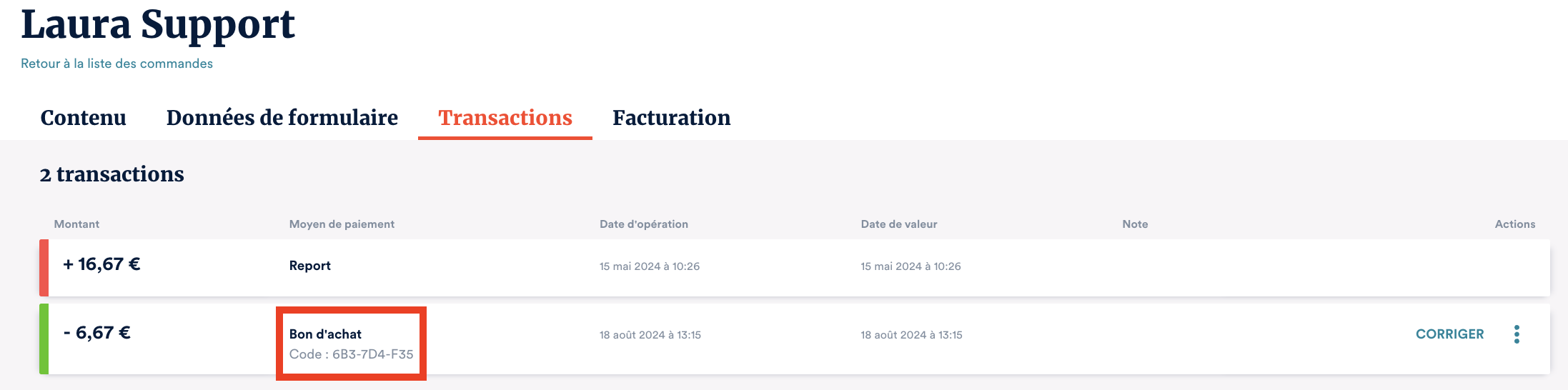
De la même manière que dans la section ci-dessus, vous pourrez ainsi constater dans les "Transactions" de la commande qu'une nouvelle ligne est apparue faisant figurer le code de bon d'achat à fournir à votre participant et que votre commande est bien équilibrée.
NOTE
Le code est récupérable depuis l'onglet Transactions de la commande et vous pouvez le télécharger.
Le bon d'achat est valable automatiquement sur tous les tarifs de tous vos événements, et ce, dans un temps illimité.
