
Paramétrer efficacement sa billetterie avec Mapado
Vous vous lancez dans le paramétrage de votre nouvelle saison ? Suivez le guide !
Étape 1 : Nettoyer votre compte Mapado
Avant de paramétrer votre nouvelle saison, nous vous conseillons de nettoyer votre compte.
Pour cela, vous devez :
- Archiver vos anciennes offres
- Clôturer vos séances et événements si besoin
- Dédoublonner les fiches contacts
NOTE
Notez bien que ce sont là des conseils, il n'y a rien d'obligatoire.
Étape 2 : Préparer votre grille tarifaire
Même si généralement, vous conservez beaucoup de vos tarifs d'une saison à l'autre, il est préférable de vérifier que vos tarifs soient à jour. Si ce n'est pas le cas, il faut les modifier ou bien en créer de nouveaux.
Mais la grille tarifaire est avant tout un modèle donc si vos tarifs ont changé, vous pouvez tout supprimer et refaire votre grille.
Si vous avez besoin de créer de nouveaux tarifs et que vous avez des doutes sur le paramétrage, nous vous conseillons de suivre ce guide : ⭐️ Paramétrer la grille tarifaire
NOTE
Il vaut mieux modifier vos tarifs en fin de saison s'ils changent ou bien d'en créer de nouveaux s'il faut gérer une période intermédiaire au cours de laquelle les tarifs de l'ancienne et de la nouvelle saison doivent cohabiter.
NOTE
Les tarifs sont filtrés dans vos événements s'il y en a plus de 16. Par ailleurs, l'ordre des groupes de tarifs dépend de celui qu'il y a dans la grille tarifaire.
Étape 3 : Intégrer votre nouveau plan de salle
Avant le lancement de votre saison, si vous avez besoin d'intégrer un nouveau plan de salle, nous vous conseillons de vous y prendre bien en amont. Si vous n'avez pas besoin d'intégrer un nouveau plan de salle, vous pouvez passer à la 4ᵉ étape.
Une fois toutes les informations prêtes, envoyez votre demande via le formulaire dédié. Envoyez-bien une seule demande par plan, vous pourrez refaire une autre demande à la suite.
Étape 4 : Programmer vos événements
Ajouter vos événements
Vous avez la possibilité de paramétrer trois types d'événement sur Mapado :
- ⭐️ Paramétrer un évènement, produit ou service : spectacle avec une ou plusieurs dates
- Vendre des produits, articles ou services (hors billetterie) vente de billets à date libre ou vente de boissons/restauration/goodies
- Créer une page dédiée à la mise en avant de vos offres : pour mettre en avant vos offres et abonnements
NOTE
En fonction des types d'événements que vous avez besoin de paramétrer, n'hésitez pas à suivre les guides !
Modifier ou supprimer un événement
Lors du paramétrage de votre nouvelle saison, vous aurez peut-être besoin de modifier ou supprimer des événements.
- Pour modifier un événement, suivez ce guide : Modifier un ou plusieurs événements séances
- Pour supprimer un événement, suivre ce guide : Supprimer un événement
Tester vos différents types d'événements
Vous voulez tester vos événements avant votre lancement ? Suivez ce guide : Créer un événement test pour simuler des ventes
Étape 5 : Créer vos nouvelles offres
Vous avez besoin de mettre en place de nouvelles offres pour la saison à venir ?
Si vous n'êtes pas encore familiarisé avec l'interface des offres, nous vous conseillons de suivre la formation dédiée aux abonnements, car cela vous aidera à comprendre l'interface et son fonctionnement. Après, vous serez beaucoup plus à l'aise à paramétrer vos offres !
La formation est disponible ici : Offres et abonnements
Pour vous aider, nous avons également mis en place plusieurs guides qui vous expliquent pas à pas le paramétrage des offres les plus courantes : Offres et abonnements type
NOTE
Il ne faut pas réutiliser les offres de votre saison dernière car cela peut générer des erreurs.
Exemple : La saison dernière vous avez paramétré une offre qui génère un statut adhérent avec une date de fin de validité. Si vous utilisez cette ancienne offre pour votre nouvelle saison, vos adhérents auront des statuts périmés.
En revanche, si vous avez des offres similaires d'une année à l'autre, n'hésitez pas à vous en servir comme modèles.
Une fois que vous avez terminé le paramétrage de vos offres, nous vous recommandons de les tester. Pour cela, suivez ce guide : Tester ses offres
Étape 6 : Éditorialiser votre parcours de vente
Mapado vous permet d'éditorialiser votre parcours de vente.
Le point de vente en ligne
Vous pouvez personnaliser votre point de vente en ligne aux couleurs de votre structure. Pour cela, suivez les guides de ce dossier : ⭐️ Paramétrer et personnaliser la billetterie en ligne
Les e-billets
Vous pouvez aussi changer le gabarit de vos e-billets : Personnaliser les e-billets
Les offres
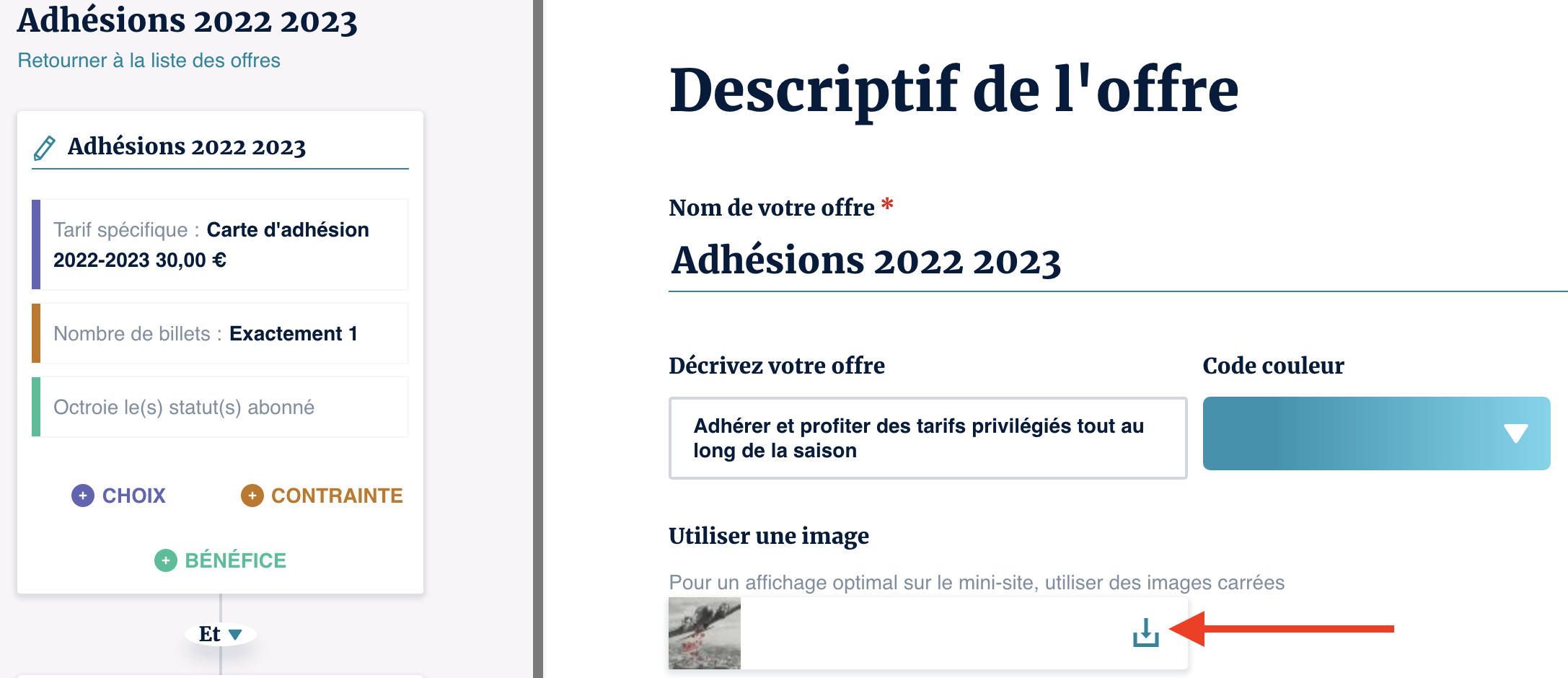
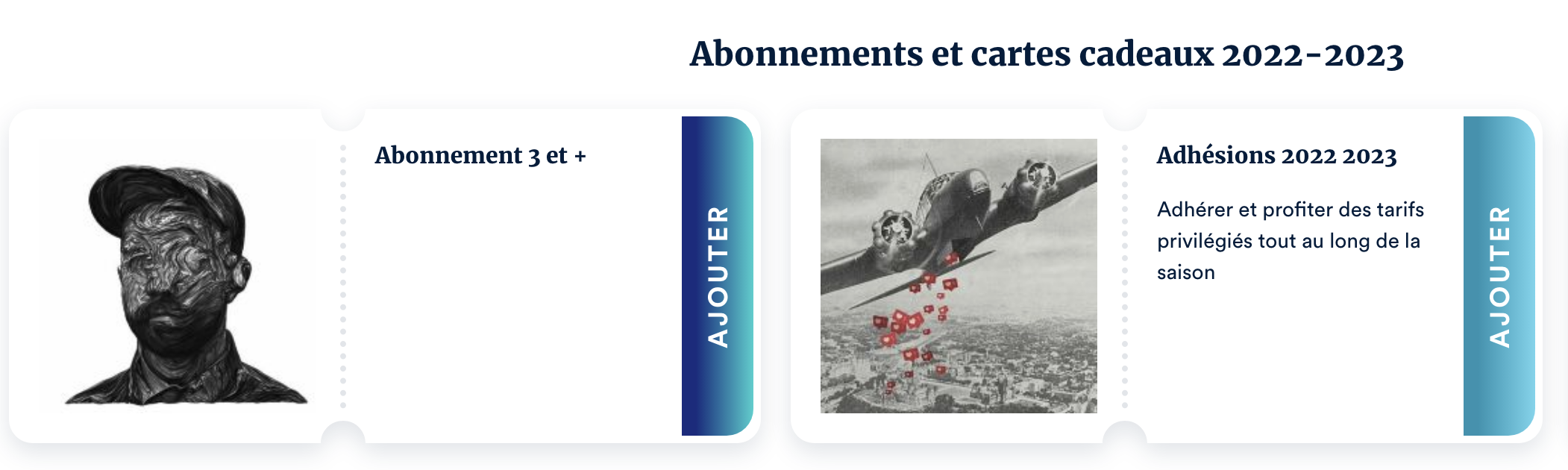
Pensez également à personnaliser les images de vos offres et abonnements qui apparaitront dans votre point de vente en ligne.
Pour cela, il faut vous rendre dans le paramétrage de vos offres et intégrer les images à l'espace indiqué ci-dessous :
Le rendu sur votre point de vente en ligne :
Étape 7 : Tester vos équipements
Avant votre lancement, assurez-vous du bon fonctionnement de vos équipements.
Pour cela, nous vous conseiller de vérifier que tout fonctionne bien au niveau :
- de la mapadobox
- de l'imprimante
- du gabarit du billet
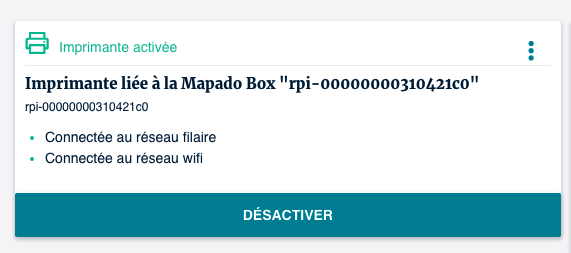
Tous les voyants doivent être verts comme ici :
NOTE
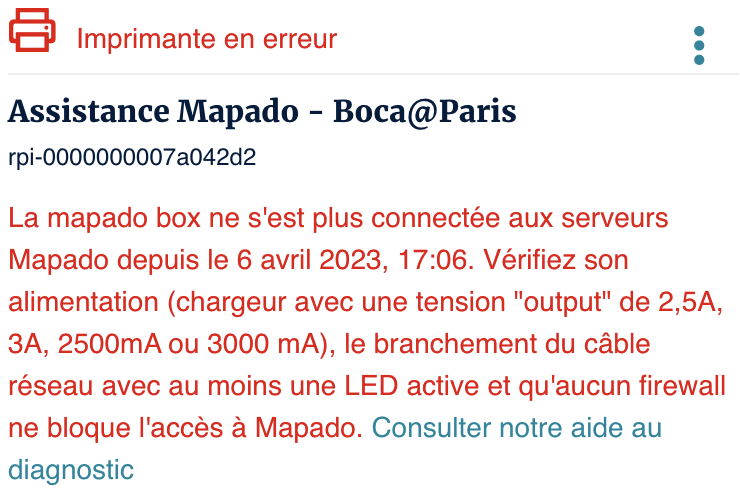
Si vous voyez qu'il y a un message d'erreur au niveau de l'imprimante comme ici :
N'hésitez pas à consulter le lien à la fin du message, ce guide vous aidera à solutionner votre problème.
Pour savoir si votre imprimante fonctionne bien, faites une impression de test.
Pour cela, il faut :
- Cliquez sur les trois petits points en haut à droite au niveau de l'imprimante.
- Cliquez sur "Imprimer un billet test".
Si le billet sort correctement, l'imprimante fonctionne.
NOTE
Vous pouvez aussi effectuer une commande de test et imprimer votre billet afin de voir plus précisément le rendu du billet thermique.
Étape 8 : Tester vos paramétrages de séances
Avant votre lancement, assurez-vous du bon paramétrage de vos séances.
Pour cela, rendez-vous dans la brique Suivi de votre compte, onglet "Données brutes" pour télécharger le document "Paramétrage des séances et tarifs". Vous pourrez parcourir en un seul coup d'oeil, dans cette vue synthétique, l'état actuel de vos paramétrages de séances et repérer les éventuelles erreurs à corriger.
➤ Une fois ces étapes faites, vous pouvez ouvrir votre billetterie sereinement !