
Paramétrer et faire des ventes sur le planning
La vue planning
Dans ce module, découvrez comment paramétrer des créneaux de vos différents événements sur le planning et faire des ventes dessus.
🎥 Formation vidéo
📖 Guide rédigé
1. Comprendre l'usage de la vue planning
La vue planning sur vos événements vous permet de visualiser les créneaux occupés et prendre des réservations facilement. Cela peut être très utile, notamment pour les structures disposant d'une activité à destination des groupes.
Il est possible de créer des réservations depuis la vue planning et de visualiser rapidement votre activité pour les événements tous publics.
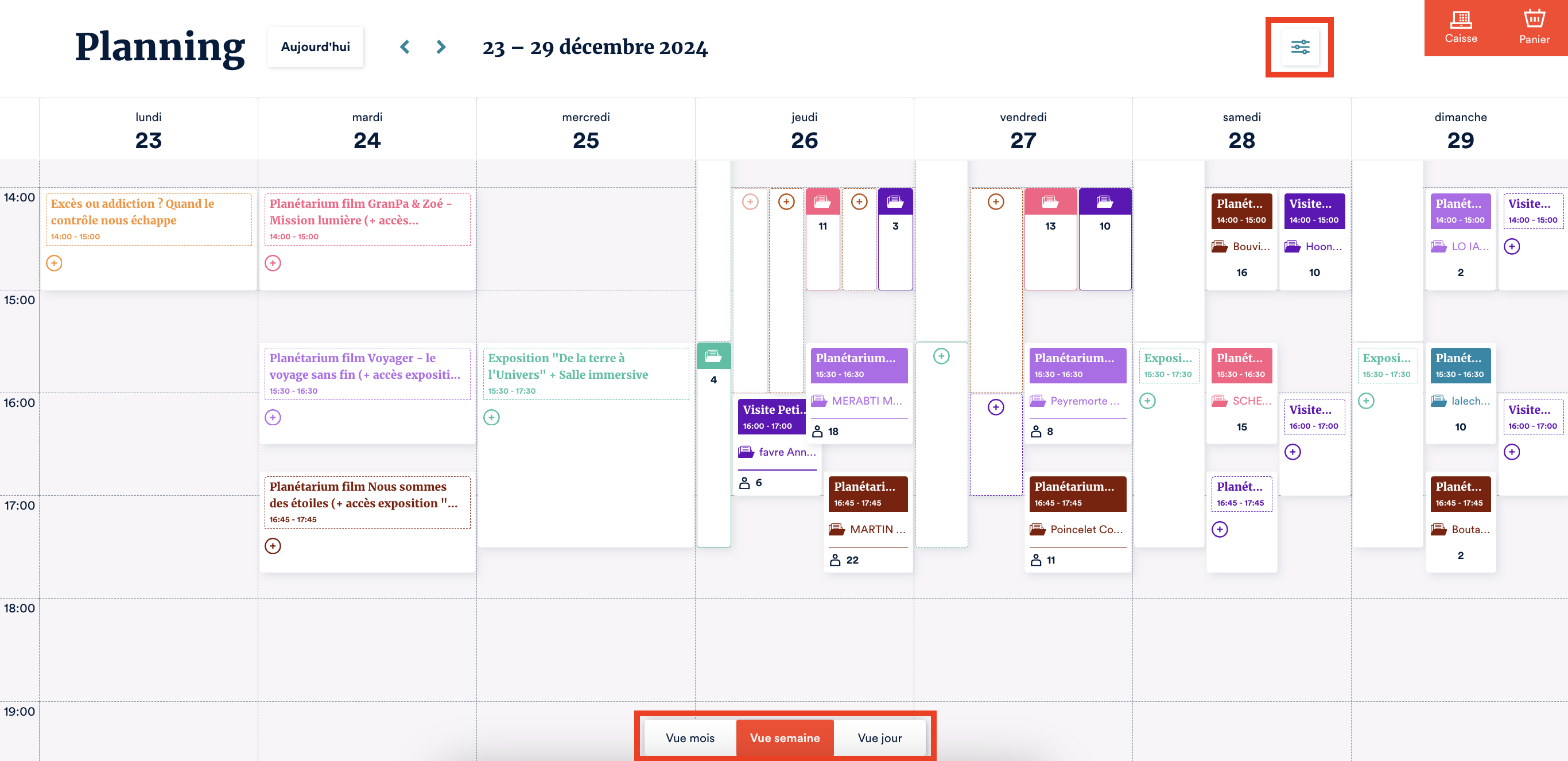
Cette interface est personnalisable. Pour cela, il suffit de cliquer sur le paramétrage du planning en haut à droite, sur le pop-up qui s'affiche, on peut personnaliser l'affichage des jours et des horaires en :
- Retirant les jours de fermeture.
- Personnalisant les horaires de la structure.
- Indiquant une échelle de temps qui correspond à vos événements.
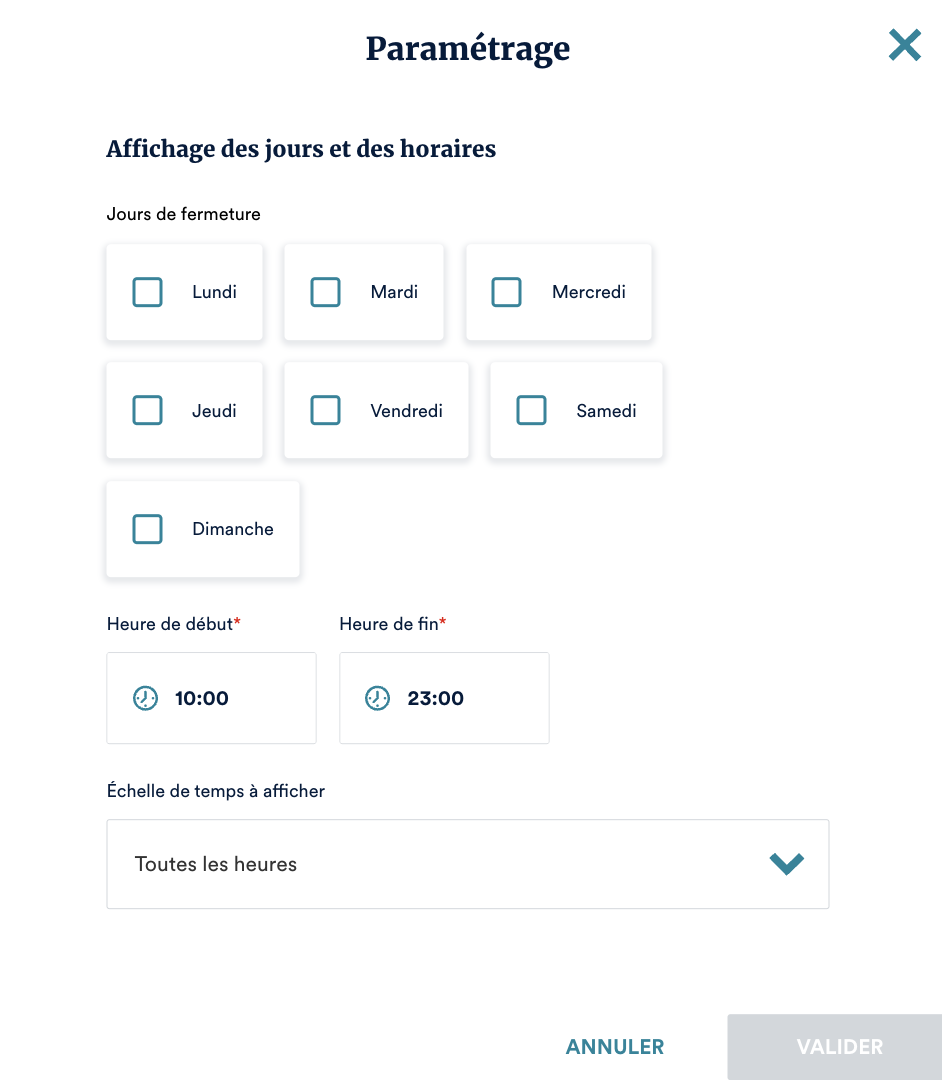
Il est également possible de personnaliser le planning en choisissant différentes vues :
- Une vue jour
- Une vue semaine : C'est la vue par défaut. Quand on clique sur le planning, on arrive sur la semaine et le jour en cours.
- Une vue mois : Cette vue permet d'avoir une vision rapide des zones de disponibilité.
Le créneau dans le planning
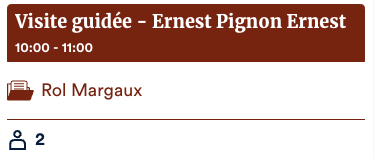
- La partie haute de la cellule (fond coloré marron ci-dessus) comprend des informations relatives à l'événement et aux dates.
- La partie basse de la cellule (sur fond blanc ci-dessus) comprend des informations relatives aux participants / à l'acheteur.
Un créneau comprend toujours les informations suivantes :
- Le nom de l'événement
- S'il est trop long, le texte est tronqué
- L'heure de début (et éventuellement de fin)
- S'il n'y a pas d'heure de fin définie au niveau de la séance, la hauteur de la cellule est fixée comme si elle avait une durée de 1h30
2. Créer ou dupliquer des séances
Créer ou dupliquer des créneaux du planning
Pour créer ou dupliquer une séance, vous avez deux façons de faire depuis le planning:
- Cliquez sur date et l'heure à laquelle aucun créneau n'est encore planifié.
- Sur le créneau qui vous intéresse, cliquer pour définir l'heure de début de la séance et glissez votre souris jusqu'à la fin de la séance.
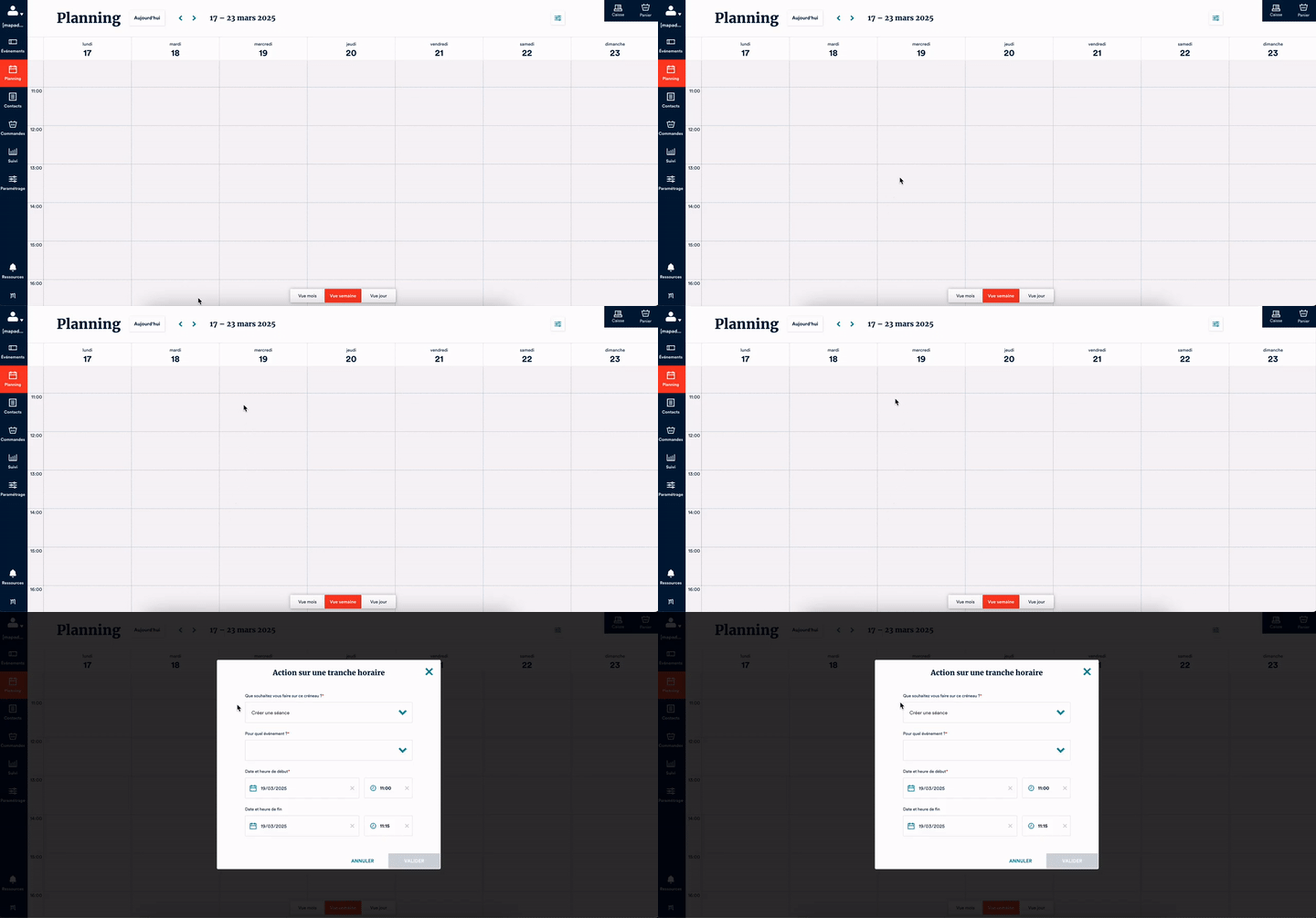
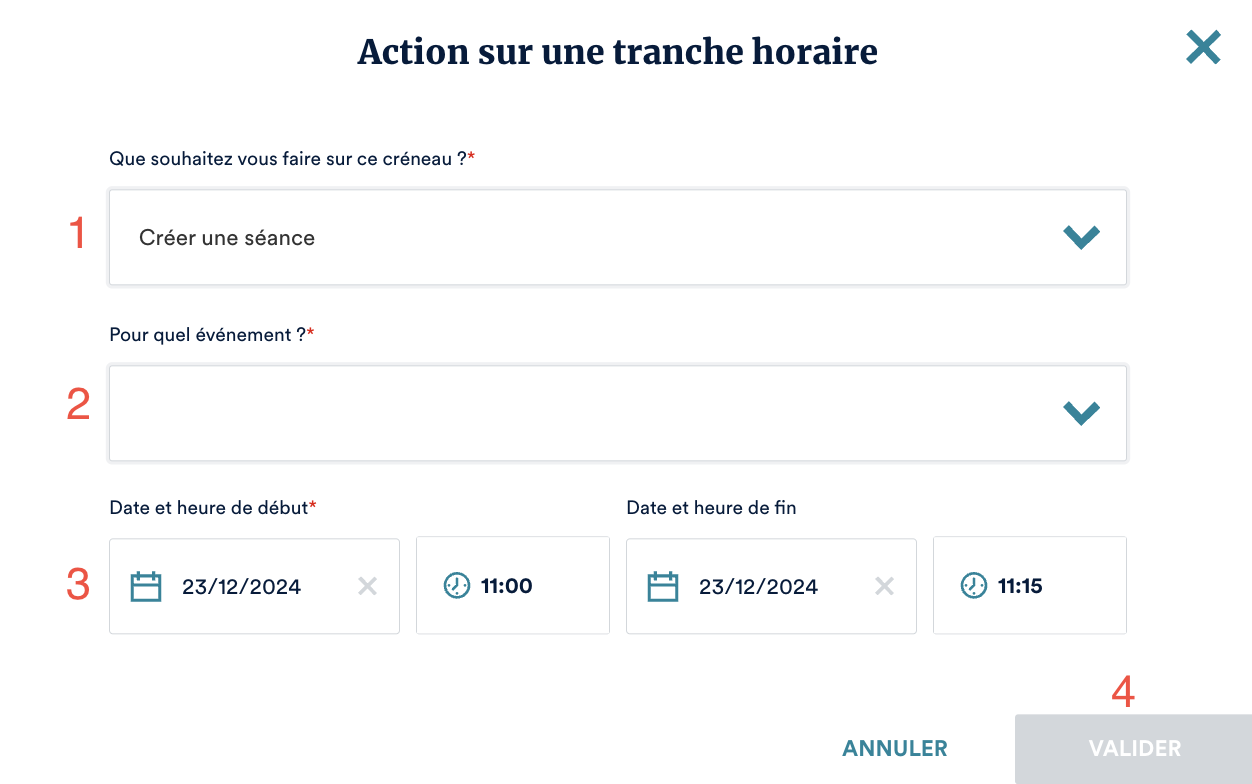
Dans les deux cas, un pop-op s'ouvre, sur celle-ci, vous allez pouvoir choisir :
- Créer ou dupliquer une séance.
- Choisir pour quel événement vous voulez créer/dupliquer une séance.
- Indiquer les horaires de la nouvelle séance.
- Valider vos modifications
NOTE
Conseil : Pour prolonger la durée de l'événement, cliquez sur l'heure de fin du créneau et faites glisser la souris vers le bas jusqu'à l'heure de fin.

Une fois que le créneau est créé, vous allez pouvoir paramétrer les tarifs. Pour cela, il faut cliquer sur le créneau et en bas à droite de l'écran il faut cliquer sur "Paramétrer les tarifs" :
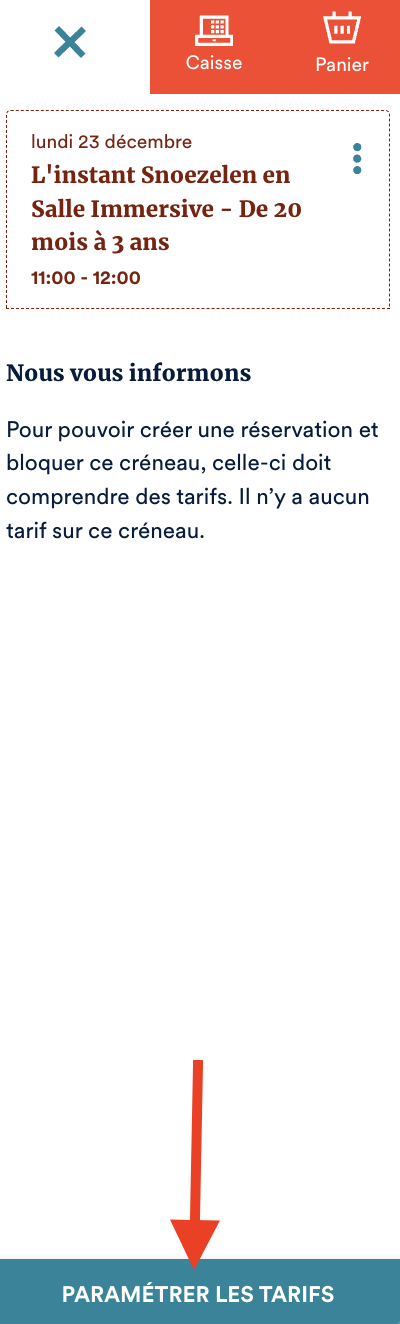
Vous êtes alors redirigé vers la page de paramétrage de l'événement afin d'y intégrer les tarifs et les divers paramétrages.
NOTE
Nous vous conseillons de suivre ce guide si besoin : ⭐️ Paramétrer un évènement, produit ou service

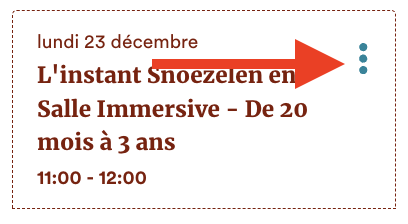
En cas d'erreur, vous pouvez aussi modifier ou supprimer le créneau. Pour cela, il suffit de cliquer dessus et à droite de l'écran vous cliquez sur les 3 petits points :
NOTE
Pour dupliquer une séance, il suffit de faire la même action que lors de la création d'un créneau. Comme il s'agit d'une duplication, vous n'avez rien à faire au niveau du paramétrage. Vous pouvez donc vous lancer dans les réservations !

Déplacer un créneau dans le planning
Le déplacement d'un créneau dans le planning revient à modifier la date de la séance correspondante. Par conséquent, le ou les commandes qui lui sont rattachées se voient donc impactées.
- Les créneaux contenant au moins une commande ne sont pas déplaçables.
- Les créneaux contenant plusieurs réservations sont déplaçables, mais avec un message de confirmation.
- Les créneaux contenant une ou plusieurs demandes ne sont pas déplaçables.
2. Faire des ventes sur le planning et comprendre les différents états
Réaliser des ventes dans le planning
Pour effectuer des ventes depuis le planning, il suffit de cliquer sur le créneau qui vous intéresse. Vous cliquez après sur "Créer une réservation" qui se trouve en bas et à droite de l'écran.
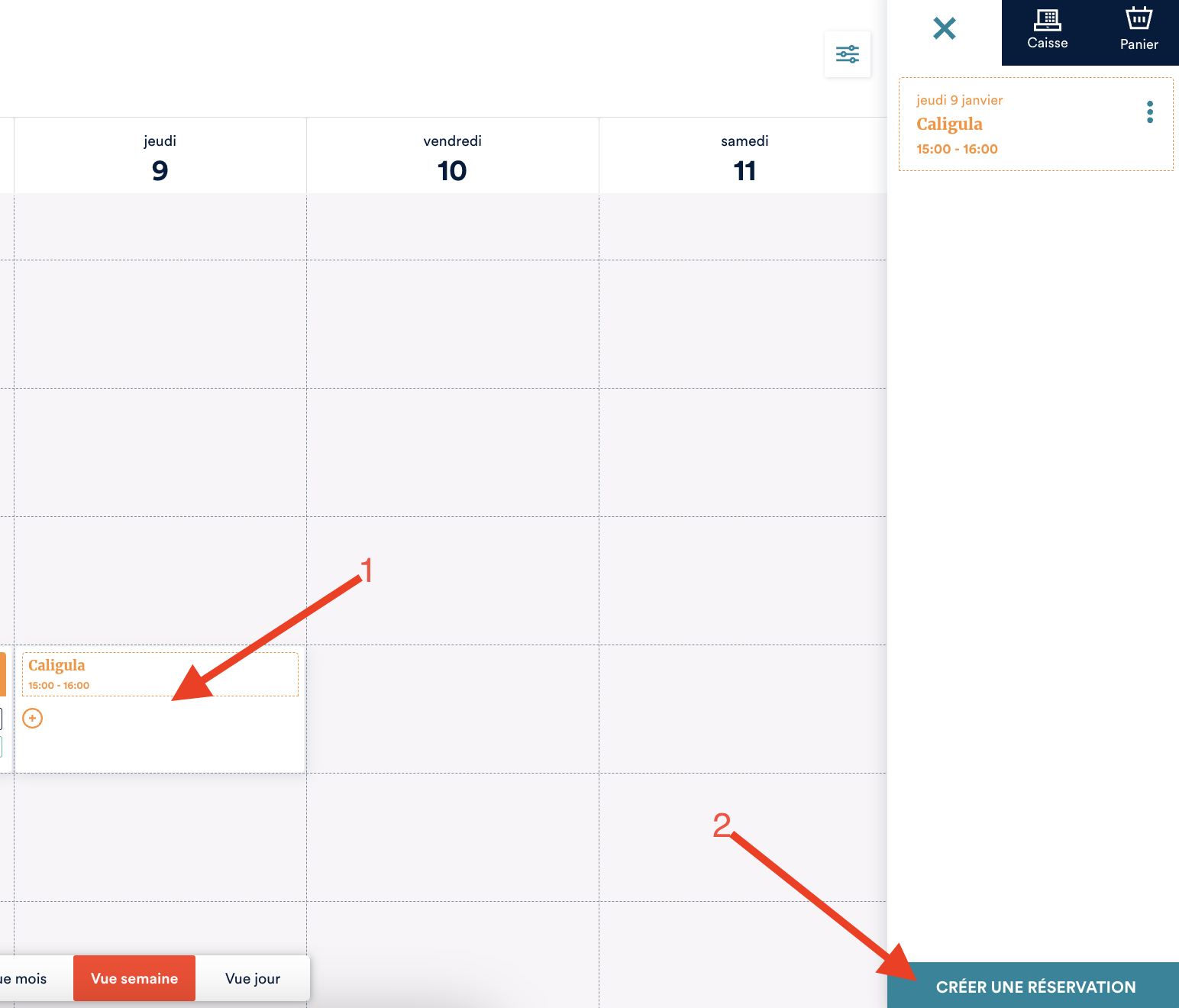
Vous allez être redirigé vers la page de vente rapide pour effectuer la réservation. Ce guide vous donne toutes les informations à savoir à ce sujet : ⭐️ Réaliser une réservation ou une vente au guichet
Une fois que vous avez effectué votre vente/réservation, vous allez la voir dans le créneau :
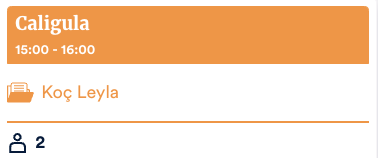
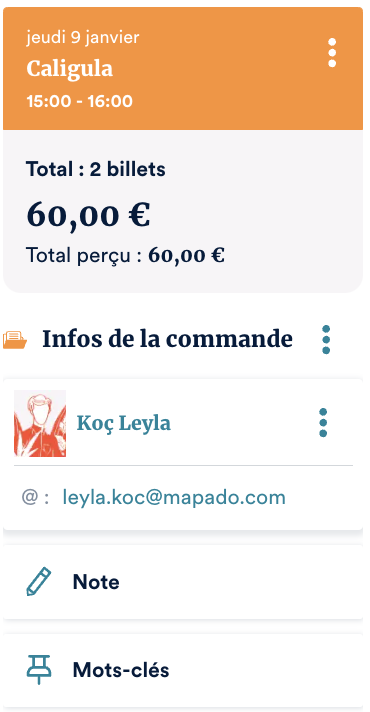
En cliquant sur le créneau, vous avez plus d'informations :
La gestion des groupes
Il est possible d'indiquer la notion de groupe afin d'identifier rapidement ces commandes qui doivent avoir un traitement spécifique à plusieurs niveaux :
- L'acception
- La facturation
- L'accueil
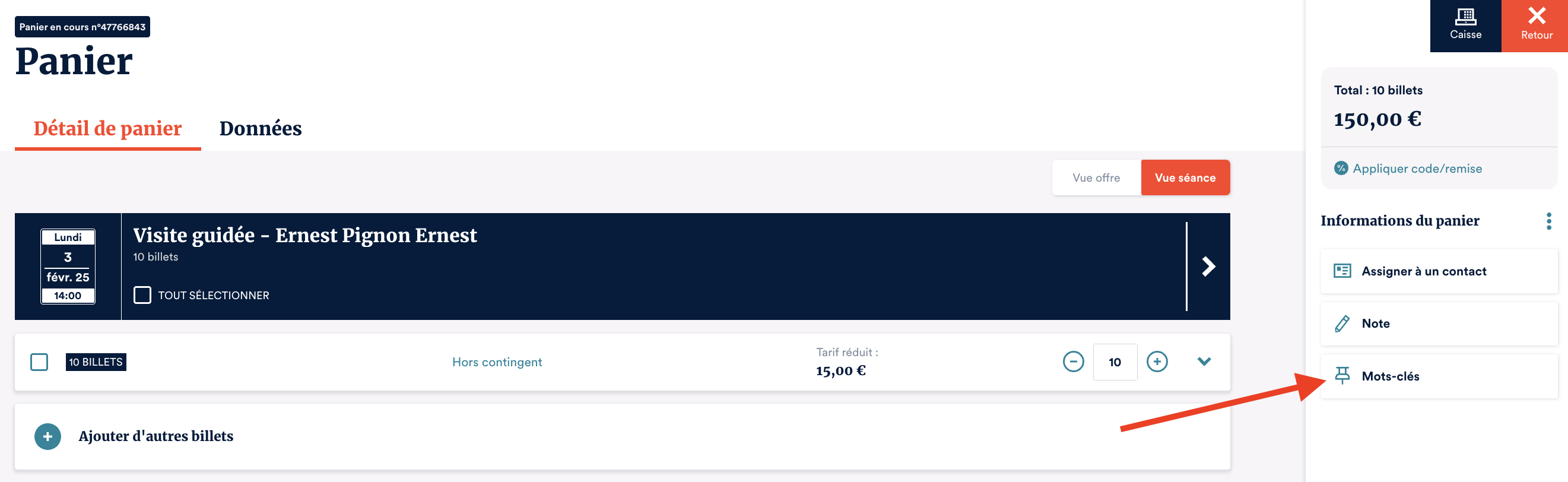
Pour indiquer qu'une commande est constituée d'un groupe, il suffit d'indiquer le mot-clé "Groupe" dans la commande ou la réservation.
Cela peut se faire directement à deux niveaux :
- Directement dans le panier lors de la création d'une réservation :
- Directement dans le planning : Pour cela, il suffit de cliquer sur le créneau et ensuite sur la commande sur laquelle vous pouvez indiquer le mot-clé :
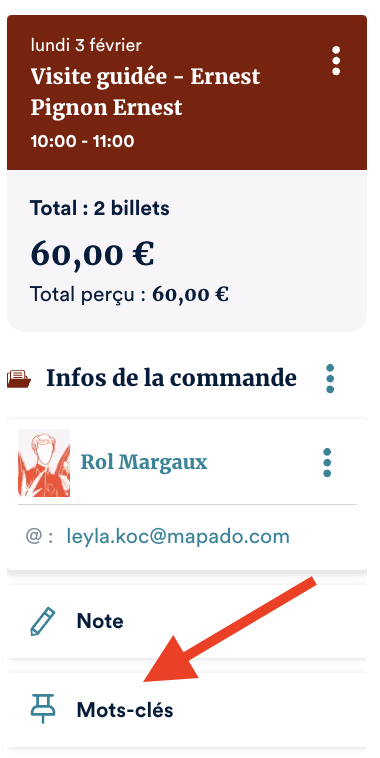
On voit alors que dans le créneau, il y a un groupe :
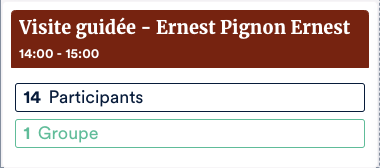
Les états possibles d'un créneau du planning
Chaque créneau du planning peut prendre plusieurs états en fonction de l'avancement de la commande.
Le créneau qui est prédéfini comme étant disponible (non occupé)
Il s'agit d'un créneau sans aucune réservation pour le moment. On voit que le créneau est vide.
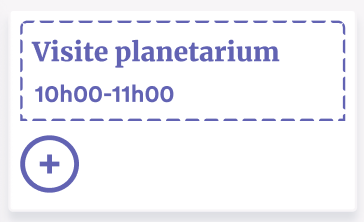
Le bouton "+" permet de créer une réservation sur ce créneau.
Le créneau comprenant qu'une seule demande
Exemple : Une demande a été effectuée par l'école Alain Fournier, il y a 25 places demandées pour cette représentation. Les boutons "v" et "x" permettent d'accepter ou de refuser la demande.
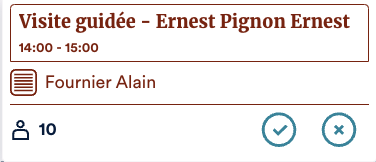
- Si la demande est acceptée : Elle apparait sous la forme d'une réservation sur le planning.
- Si la demande est refusée : Elle disparait du planning.
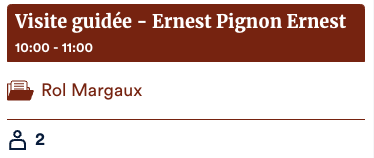
Le créneau occupé par une seule réservation
La demande a été confirmée en réservation ou bien la réservation a été créée directement sur le créneau. Une seule réservation est présente sur le créneau.
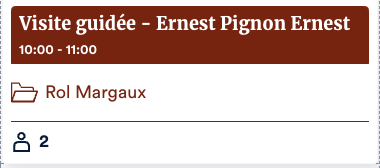
Un créneau occupée par une seule commande
Seul le pictogramme change par rapport au cas précédent.
Un créneau comprenant plusieurs commandes ainsi que des groupes
S'il n'y a aucun groupe, le nombre de participants est centré verticalement. Il permet d'avoir une vue rapide de l'état de remplissage d'un créneau et de pouvoir comparer rapidement les créneaux les uns avec les autres.
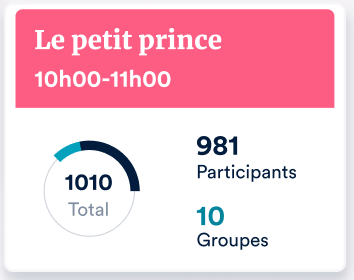
- L'ensemble du cercle correspond à la jauge totale. Mais s'il n'y a pas de jauge maximale, on considère que le cercle complet correspond au nombre de places occupées et aucune mention n'apparait au centre.
- La portion de cercle correspondant aux "groupes" décompte le nombre total de participants appartenant à des commandes de type "groupe".
Un créneau comprenant plusieurs demandes à traiter
On ajoute un cercle rouge autour pour matérialiser le traitement à effectuer et un bandeau avec le nombre de demandes vient compléter l'information lorsque la place est disponible.
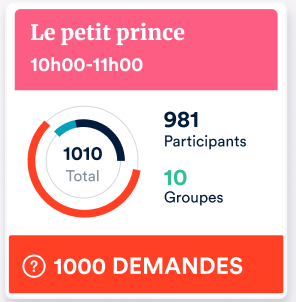
L'arc de cercle rouge s'ajuste par rapport aux places restantes disponibles :
- Si le nombre de places restantes disponibles est égal au nombre des places en demandes, le début et la fin du cercle rouge tombe pile sur la fin et le début du cercle noir (si toutes les demandes étaient acceptées, le cercle noir serait complet).
- Si le nombre de demandes est supérieur à la jauge totale, le cercle rouge est complet (seul le nombre de demandes permet d'estimer la quantité de "sur demandes").
💡 Bonnes pratiques
Voici tous nos conseils, bonnes pratiques ou réponses à vos questions concernant la gestion du planning.
Faire des ventes sur planning
Depuis le planning, vous avez la possibilité d'effectuer une réservation sur un créneau comme on a pu le voir dans le point 2 du guide. Une fois qu'il y a une commande ou une réservation sur un créneau, le fonctionnement diffère. Voici comment il faut procéder :
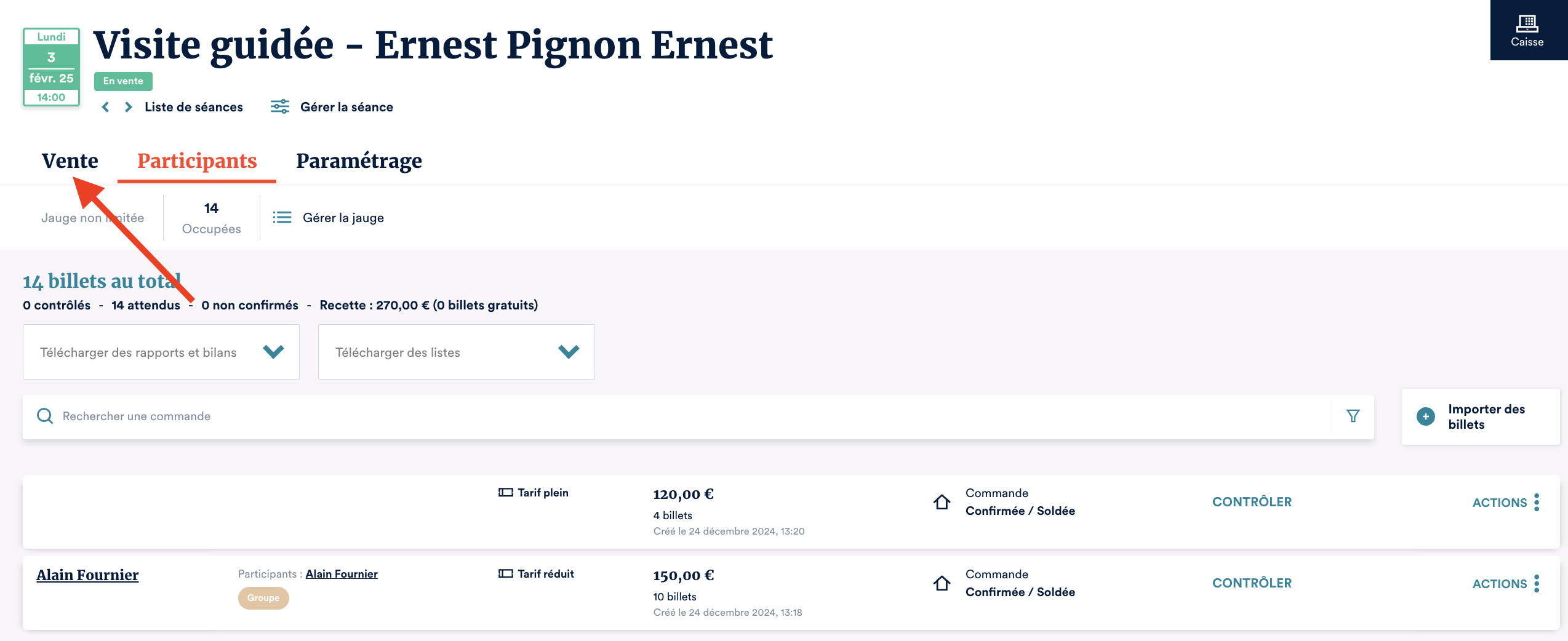
- Dans le cas d'une réservation ou plusieurs commandes sur le créneau : Cliquez sur le créneau et dans le bandeau de droite, cliquer sur "Voir les participants".
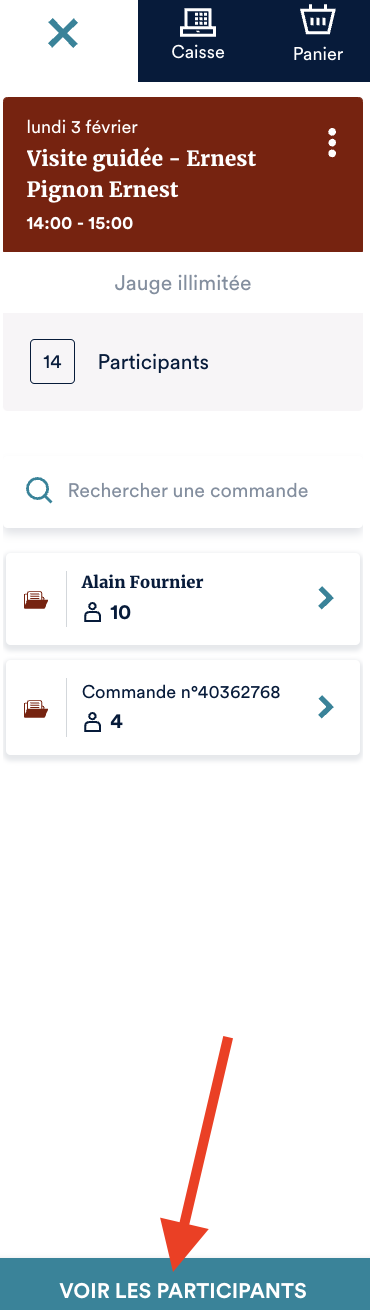
Vous êtes alors basculé vers la liste des participants et il vous suffit de cliquer dans l'onglet "Vente" pour faire vos commandes.
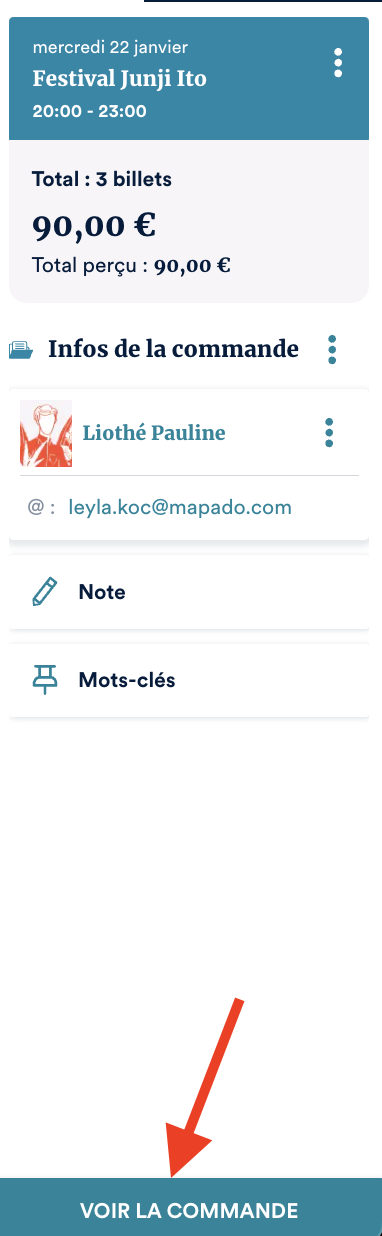
- Dans le cas où il y a une commande unique sur le créneau : Cliquez sur le créneau et dans le bandeau de droite, cliquer sur "Voir la commande".
Une fois que vous êtes dans la commande, cliquez sur la flèche qui se trouve au niveau du titre de l'événement.
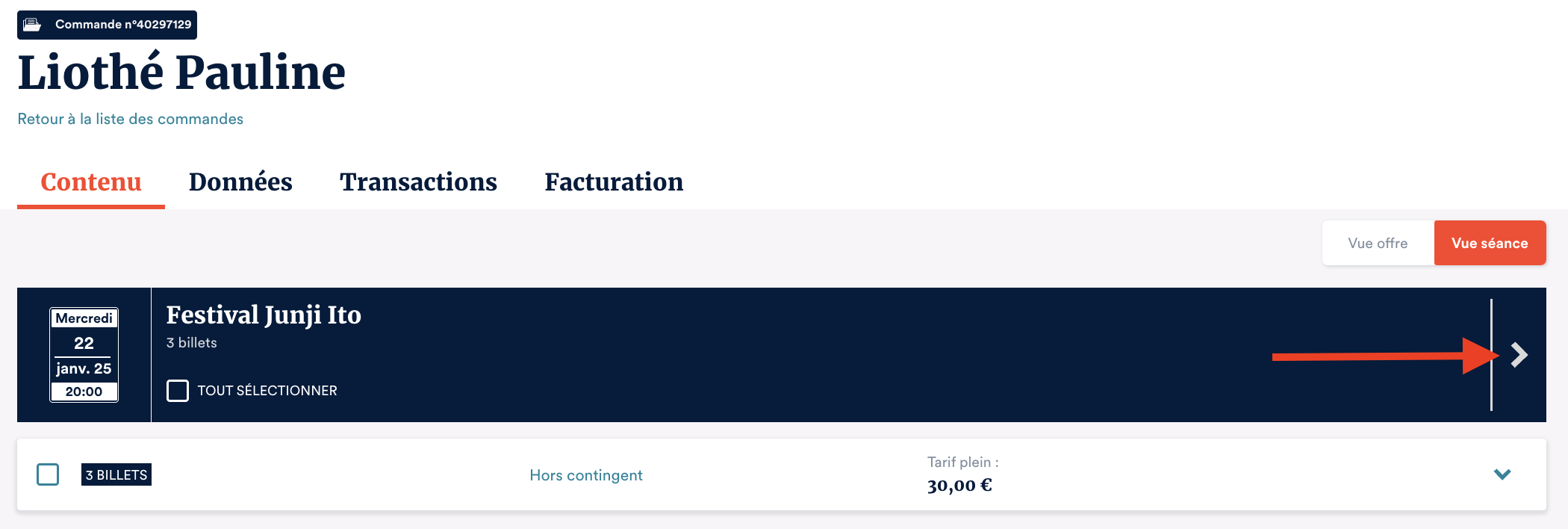
Ce bouton vous permet de basculer vers la vente rapide de l'événement pour effectuer d'autres commandes.
Connaitre les raccourcis pour aller dans le planning
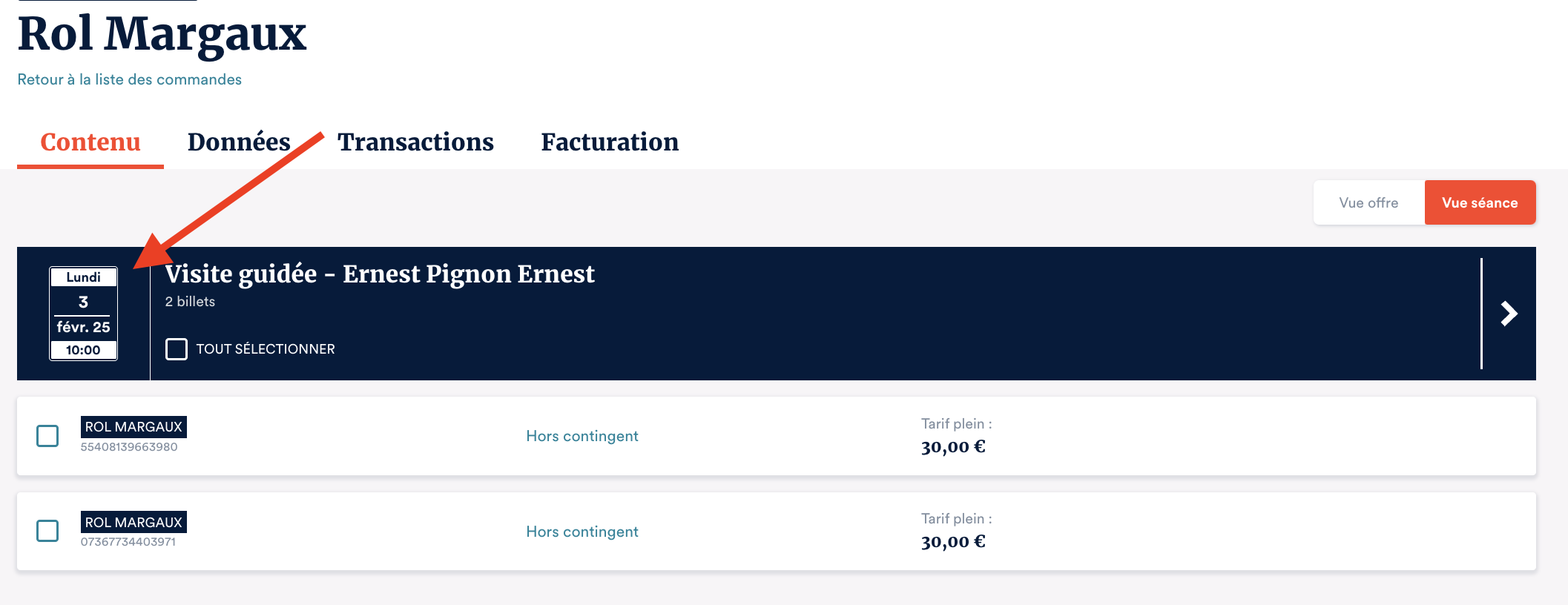
- Depuis une commande : Lorsque vous êtes dans une commande, vous allez la possibilité de basculer vers le planning en cliquant sur le bouton ci-dessous.
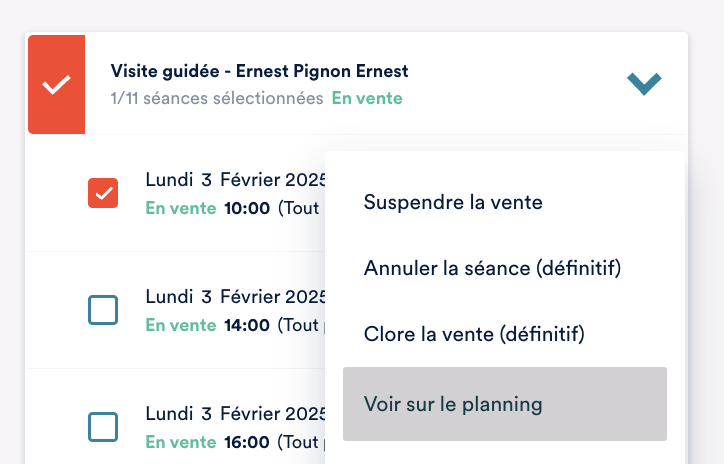
- Depuis les actions en masse : Lorsque vous êtes dans l'édition d'un événement, en cliquant sur les trois petits points au niveau de la séance, vous avez la possibilité d'aller voir la séance sur le planning.
Pour aller plus loin, rendez-vous dans ces guides qui pourront vous aider :
⭐️ Paramétrer un évènement, produit ou service