
Réaliser une vente sur le plan de salle
Mapado vous permet de réaliser des ventes en placement numéroté sur vos événements.
Au guichet, lorsque vous effectuez une commande pour un participant sur du placement numéroté, deux choix s'offrent à vous :
Vente rapide
La vente rapide vous permet de sélectionner les tarifs et d'assigner directement des sièges à ceux-ci. Les sièges seront alors choisis automatiquement grâce à l'ordre d'attribution communiqué lors de votre intégration de plan de salle par Mapado.
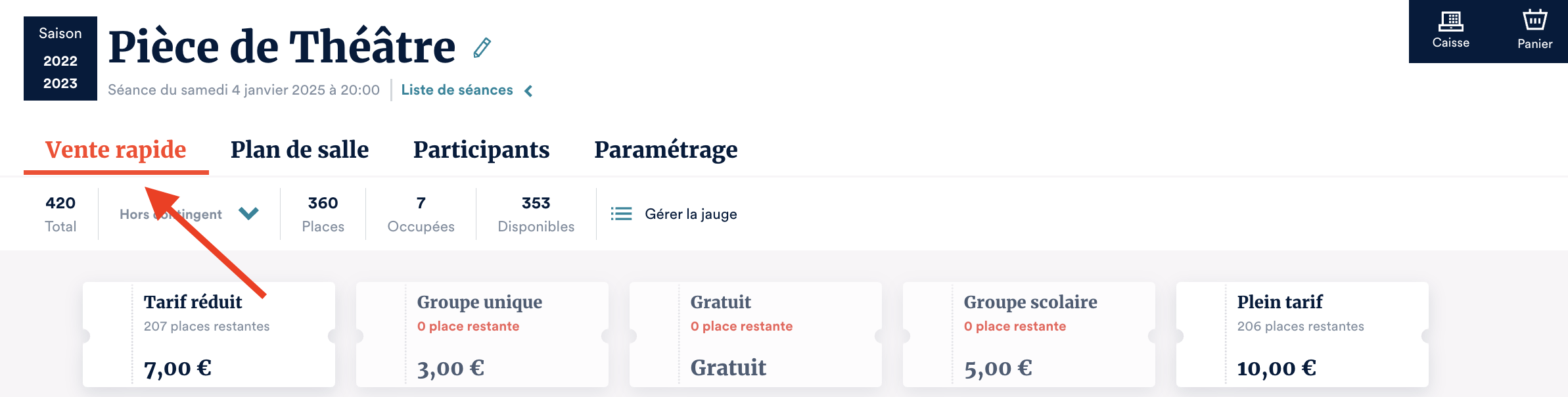
Une fois dans le panier ou même lorsque la commande est finalisée, vous pouvez toujours replacer vos participants. Plus d'informations sur le replacement : Replacer un participant en placement numéroté
Vente sur plan de salle
Via l'onglet Plan de salle, vous avez la possibilité de sélectionner directement les sièges sur lesquels le participant souhaitent se positionner.
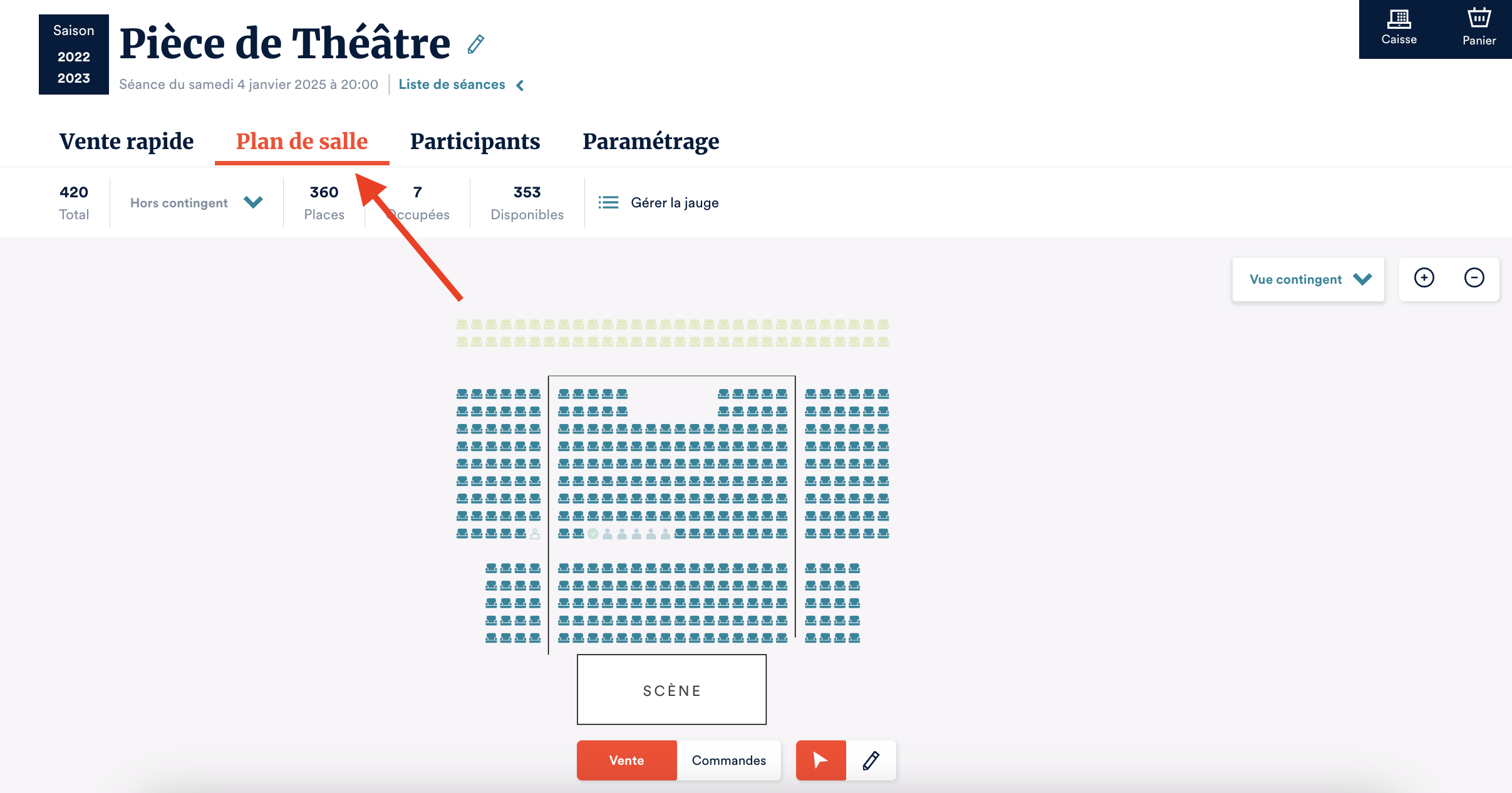
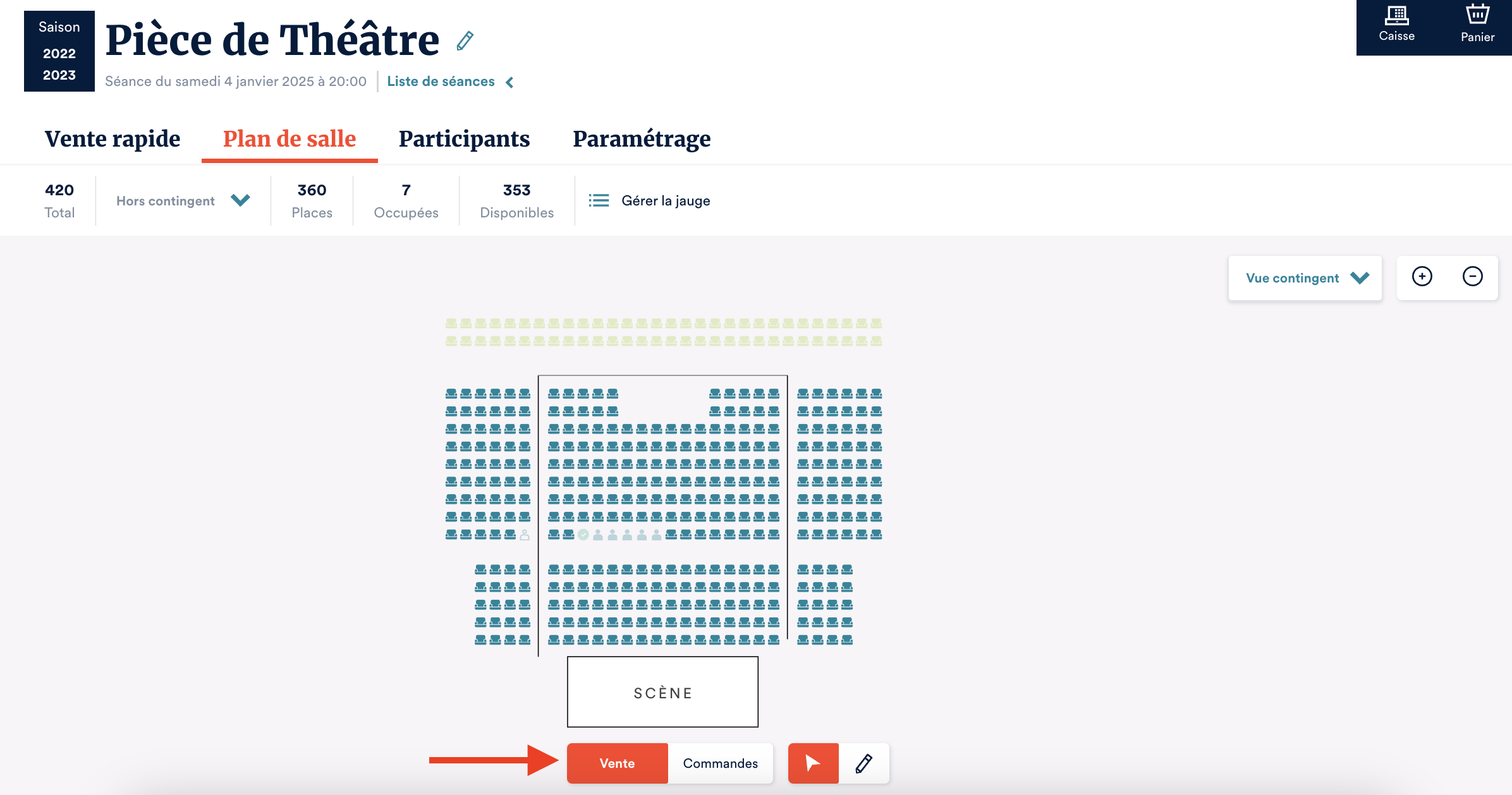
Quand vous cliquez sur l'onglet "Plan de salle" vous êtes automatiquement en mode "Vente" :
NOTE
Par défaut, la vue par contingent est affichée. Si vous souhaitez afficher la vue par catégorie, cliquez sur le bouton "Vue catégorie" dans la liste en haut à droite de votre écran :

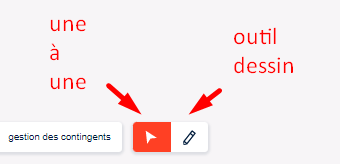
Vous pouvez ainsi cliquer directement sur les places souhaitées : soit une à une, soit en sélectionnant un groupe de sièges en le contournant à l'aide de l'outil de dessin.
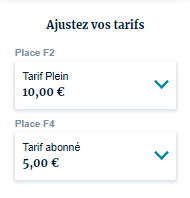
Une colonne "Ajustez vos tarifs" fera alors son apparition à la droite de votre écran, détaillant les places sélectionnées ainsi que leur tarif. Grâce à ce détail, vous avez la possibilité de modifier le tarif en fonction du siège et/ou du statut du participant.
NOTE
A savoir que dans cette colonne, les tarifs sont proposés en fonction des catégories qui leur sont liées Associer des sièges à des tarifs avec les catégories de sièges et qu'ils sont triés par l'ordre défini dans votre séance.

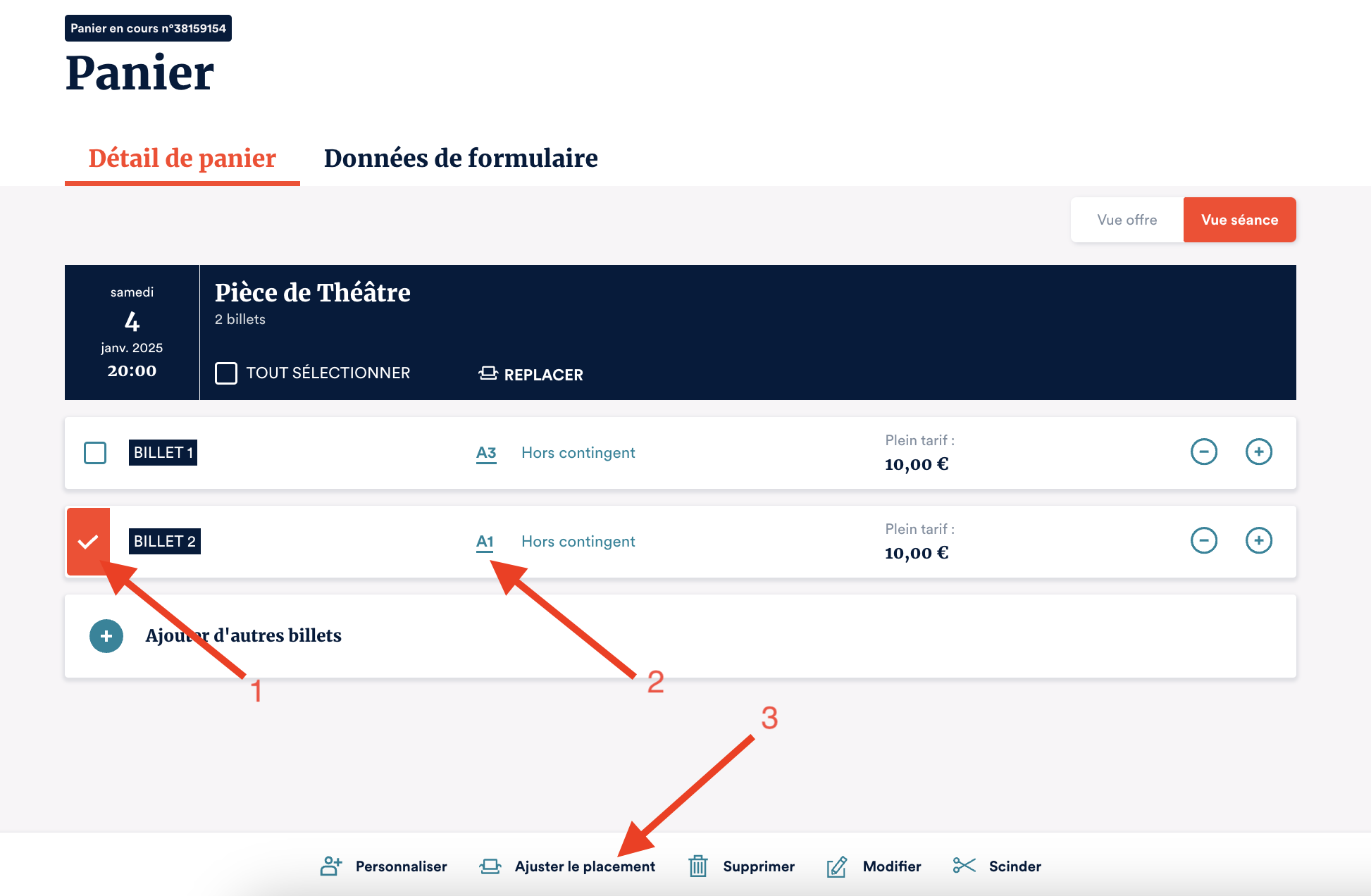
Une fois dans votre panier pour procéder au paiement, vous pourrez remarquer que les places sont soulignées, cela indique qu'elles sont fixées. Si vous souhaitez modifier le placement, il vous faudra alors défixer les sièges au préalable en cliquant sur "Ajuster le placement" et sur "Défixer les sièges" :
Du côté des participants (en ligne)
Vos participants peuvent également directement choisir leurs places avant de sélectionner leurs tarifs. Il leur suffit pour cela de cliquer sur "Cliquez pour choisir vos sièges" sur un événement en placement numéroté (ce bandeau s'affiche au dessus de vos tarifs) :

Le fonctionnement sera alors identique à celui de la vente sur plan au guichet.
NOTE
Si vous ne disposez pas de plan sur votre espace pro Mapado mais que vous souhaitez en intégrer, veuillez consulter le tutoriel suivant : Intégrer un plan de salle
