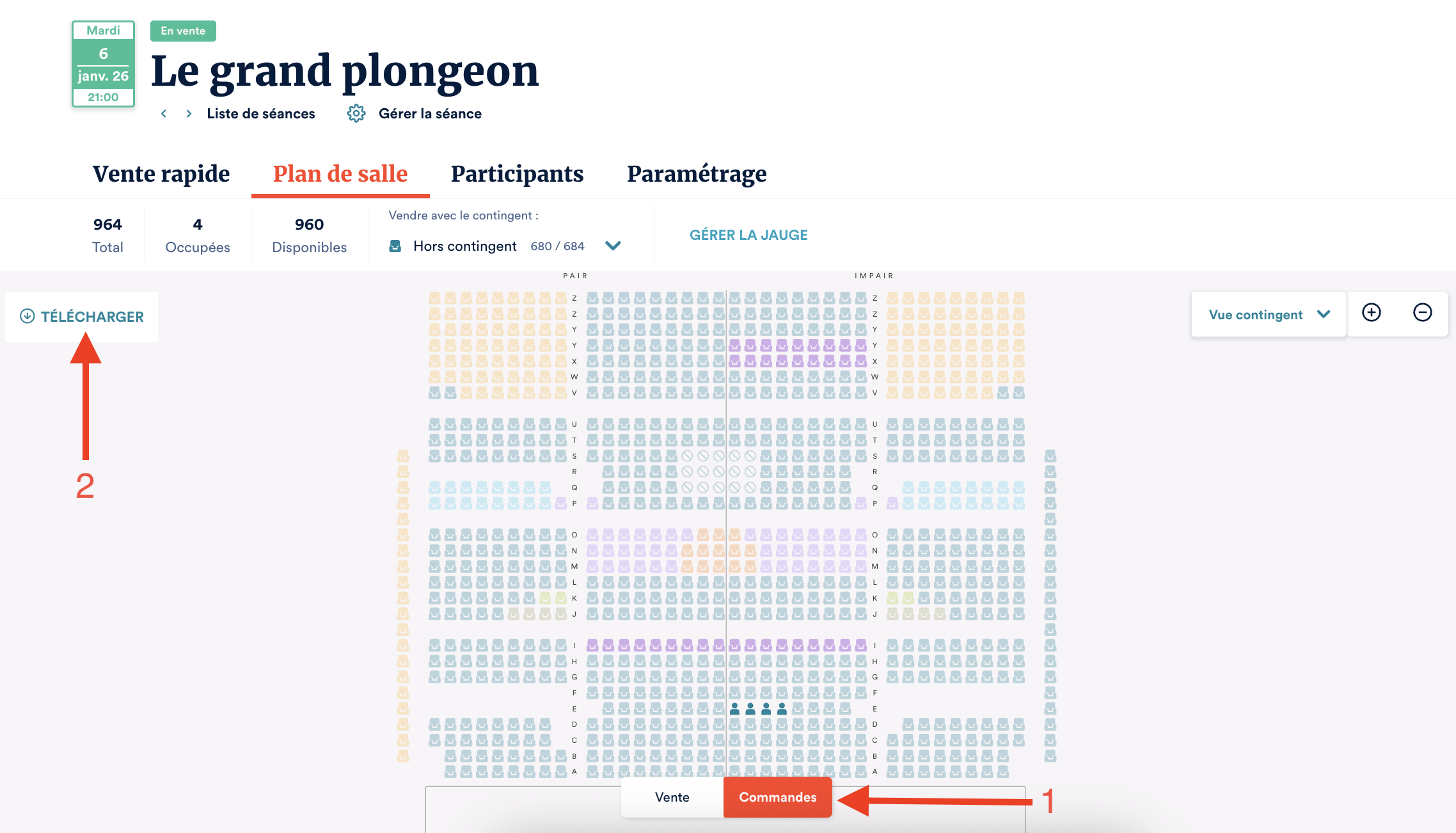
Télécharger un plan de salle
Vous pouvez désormais télécharger et imprimer un plan de salle au format PDF. Cela peut être utile pour :
- Placer une commande en salle en indiquant à un groupe ou se diriger pour se placer.
- Visualiser l'emplacement d'une catégorie pour préparer la salle pour la régie.
- Visualiser l'emplacement d'un contingent pour informer un partenaire revendeur de la liste des places qui lui sont cotroyées.
Télécharger un plan de salle
Dans l'espace administateur des plans
Depuis un événement, rendez-vous dans le plan de salle :
- Cliquez sur le bouton "Commandes".
- Télécharger le plan.
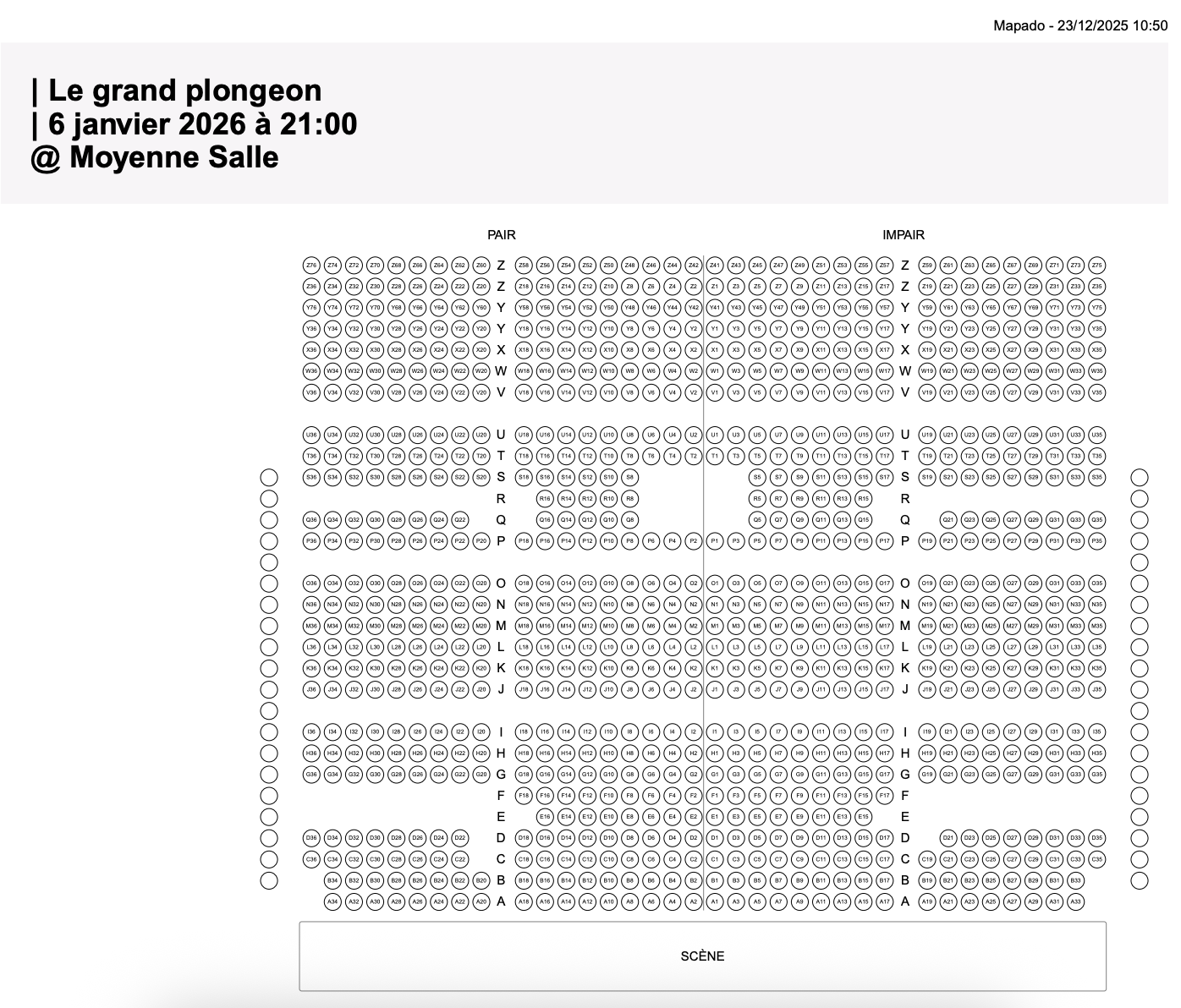
Une fois que le plan est téléchargé, il apparait ainsi en pdf :
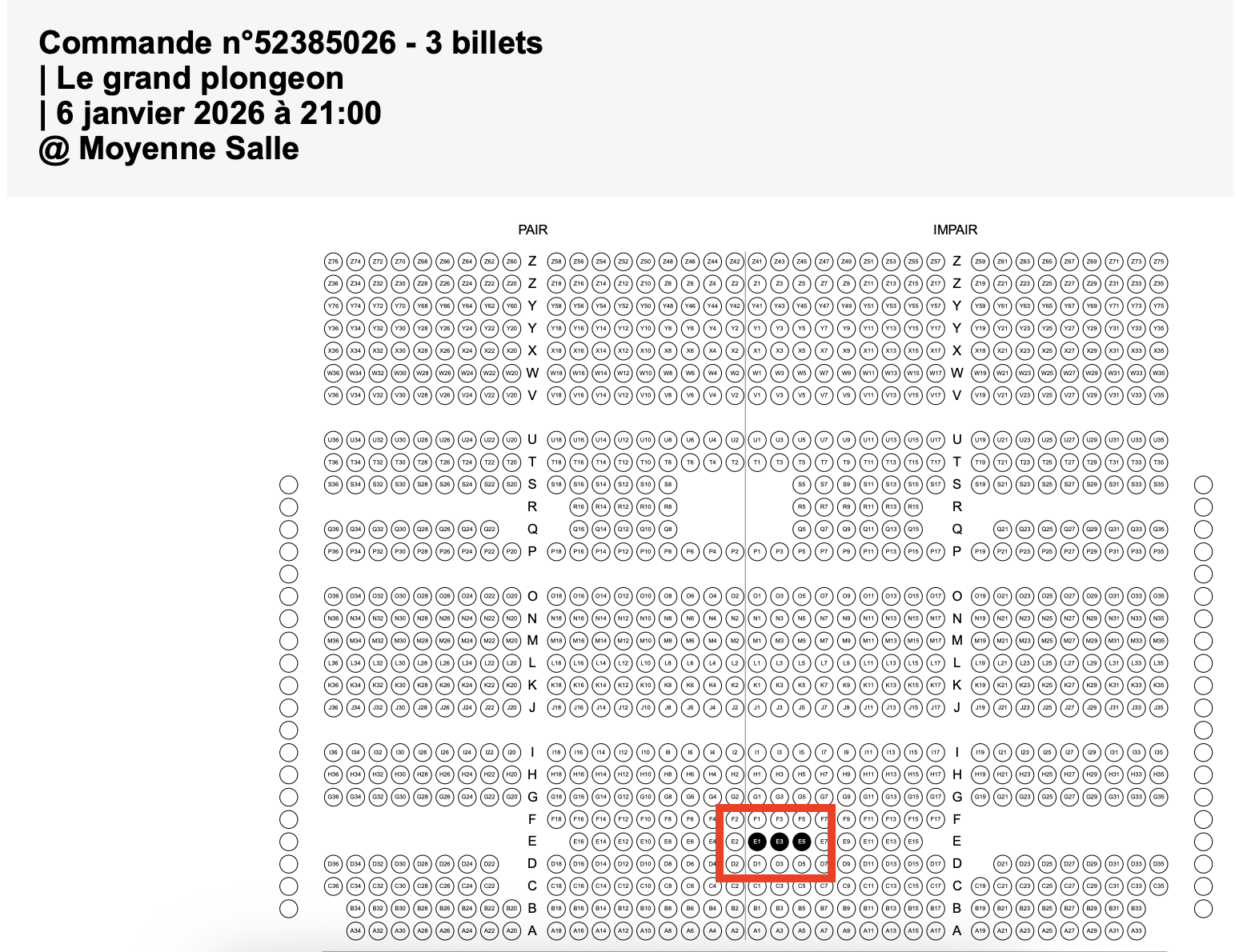
Dans le détail d'une commande
Depuis un événement, rendez-vous dans le plan de salle :
- Sélectionnez les places qui vous intéressent. Les billets de la commande vont apparaitre en rouge.
- Télécharger le plan. Vous trouvez ainsi, le plan de salle avec une mise en avant des places sélectionnées ainsi que le détail de la commande sur une seconde page.
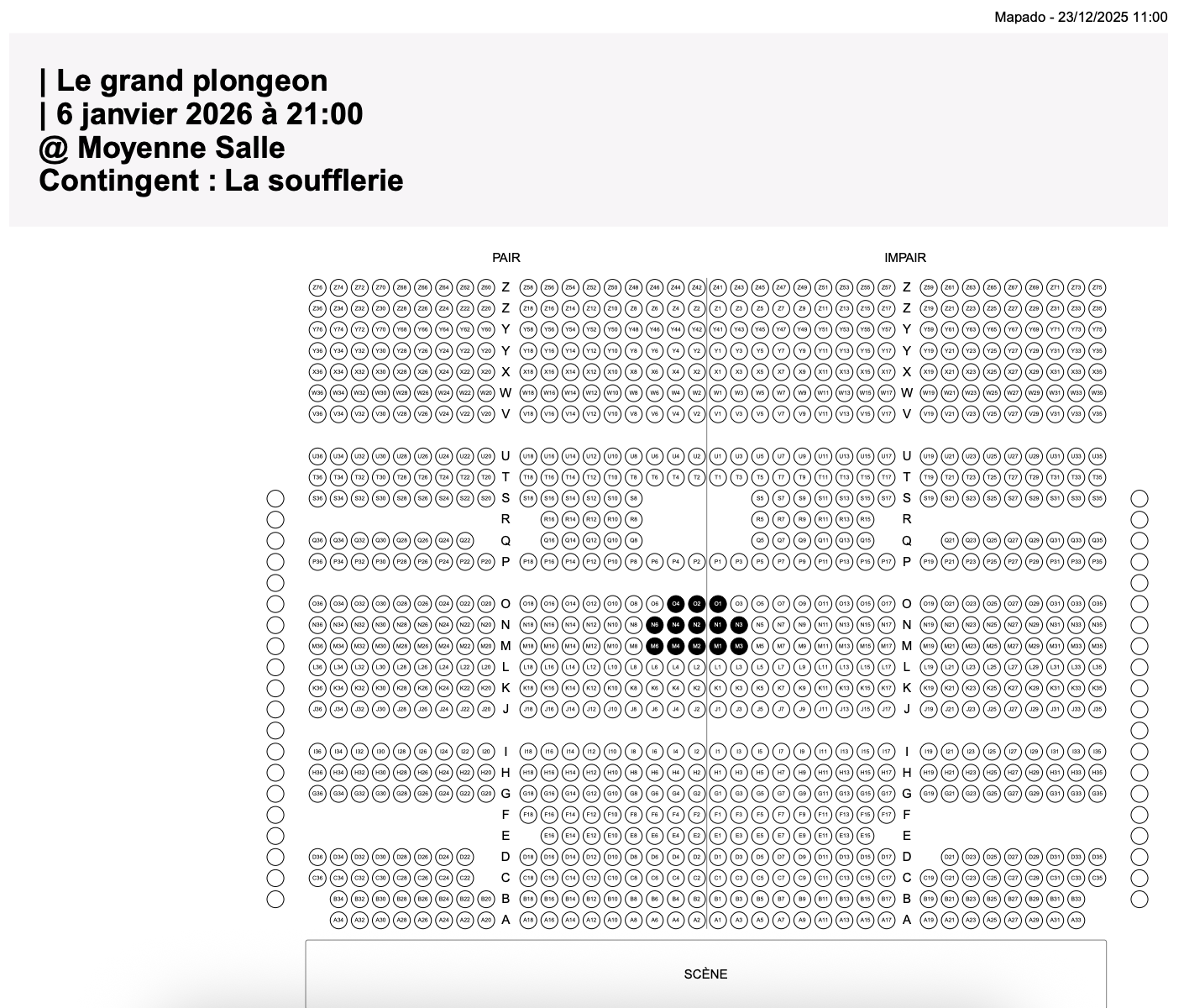
Dans un contingent ou une catégorie spécifique
Depuis un événement, rendez-vous dans le plan de salle :
- Cliquez sur "Gérer la jauge".
- A la droite de l'écran, cliquez sur "contingent" ou "catégorie"
- Sélectionnez le contingent ou la catégorie que vous voulez télécharger dans le plan de salle.
- Téléchargez le plan.
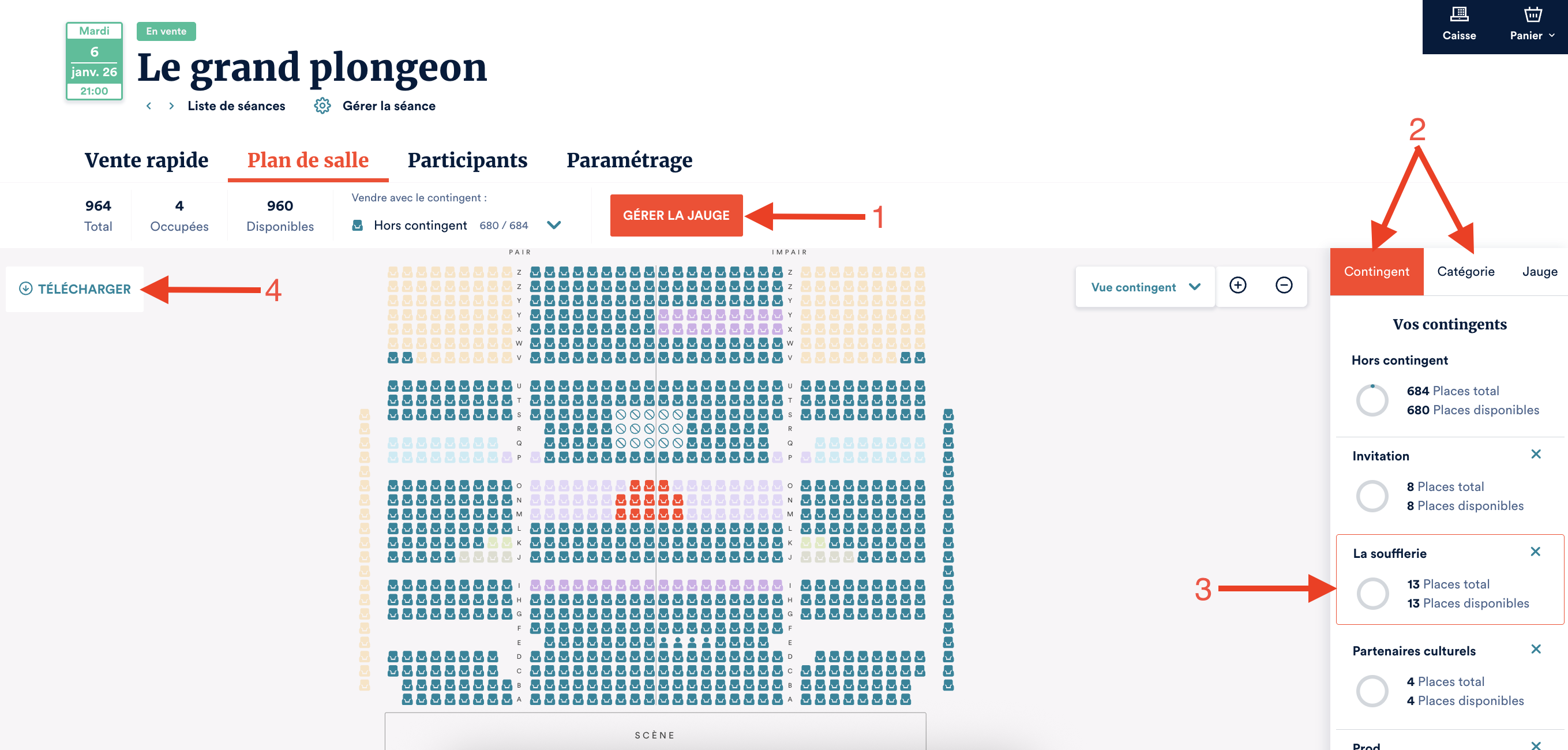
Affichage du plan pour un contingent ou une catéogie :